شاشة تحليلات تجمع فواتير اليوم في بطاقات ورسم وملخص واحد. افتحها لترى كيف سار البيع، من غير أن تفتح الفواتير واحدة واحدة.
افتح التحليلات
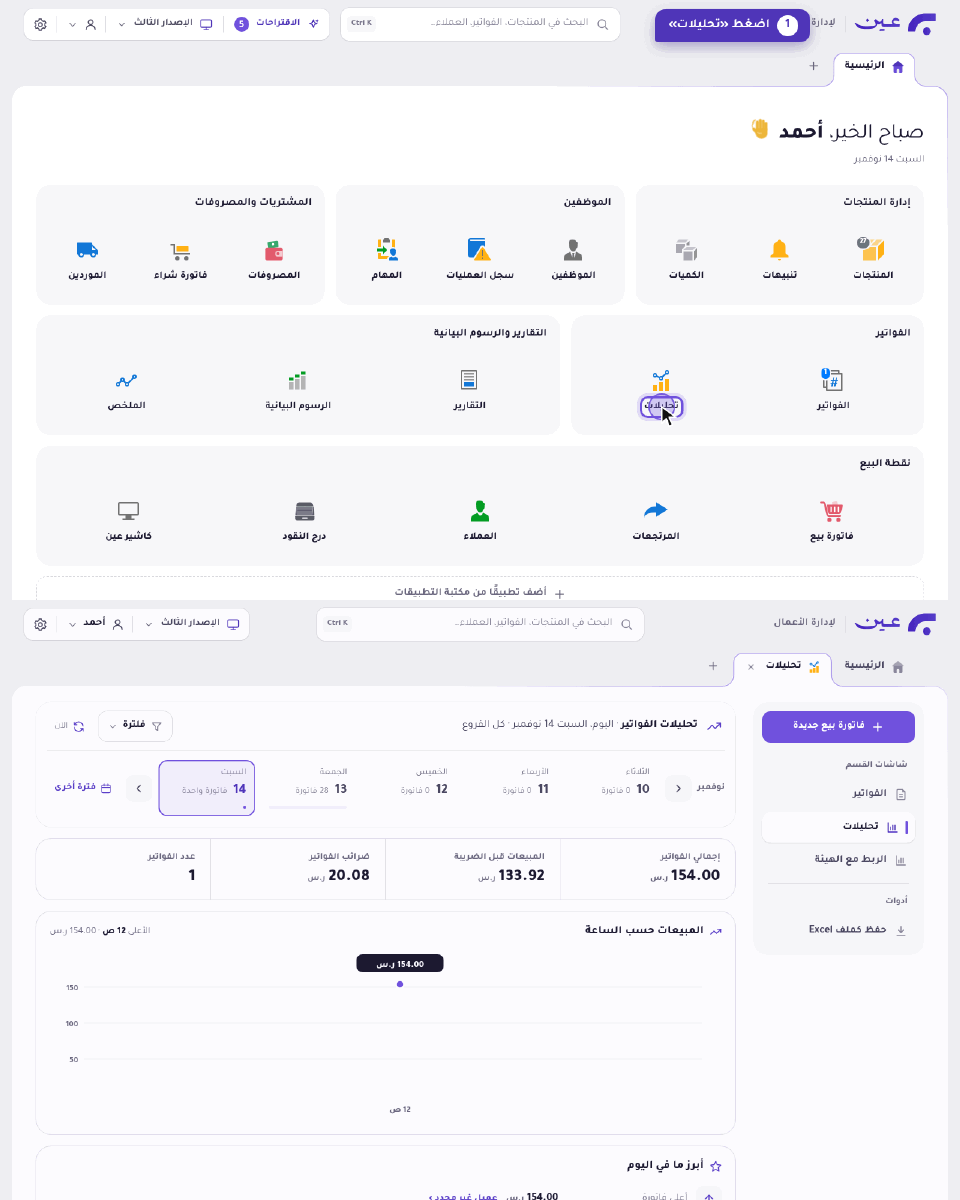
- من الشاشة الرئيسية، في مجموعة الفواتير، اضغط تحليلات.
تفتح الشاشة على اليوم الحالي وعلى كل الفروع. إذا لم تُسجَّل مبيعات بعد، تظهر الرسالة لا توجد مبيعات في هذه الفترة.
اختر اليوم أو الفترة
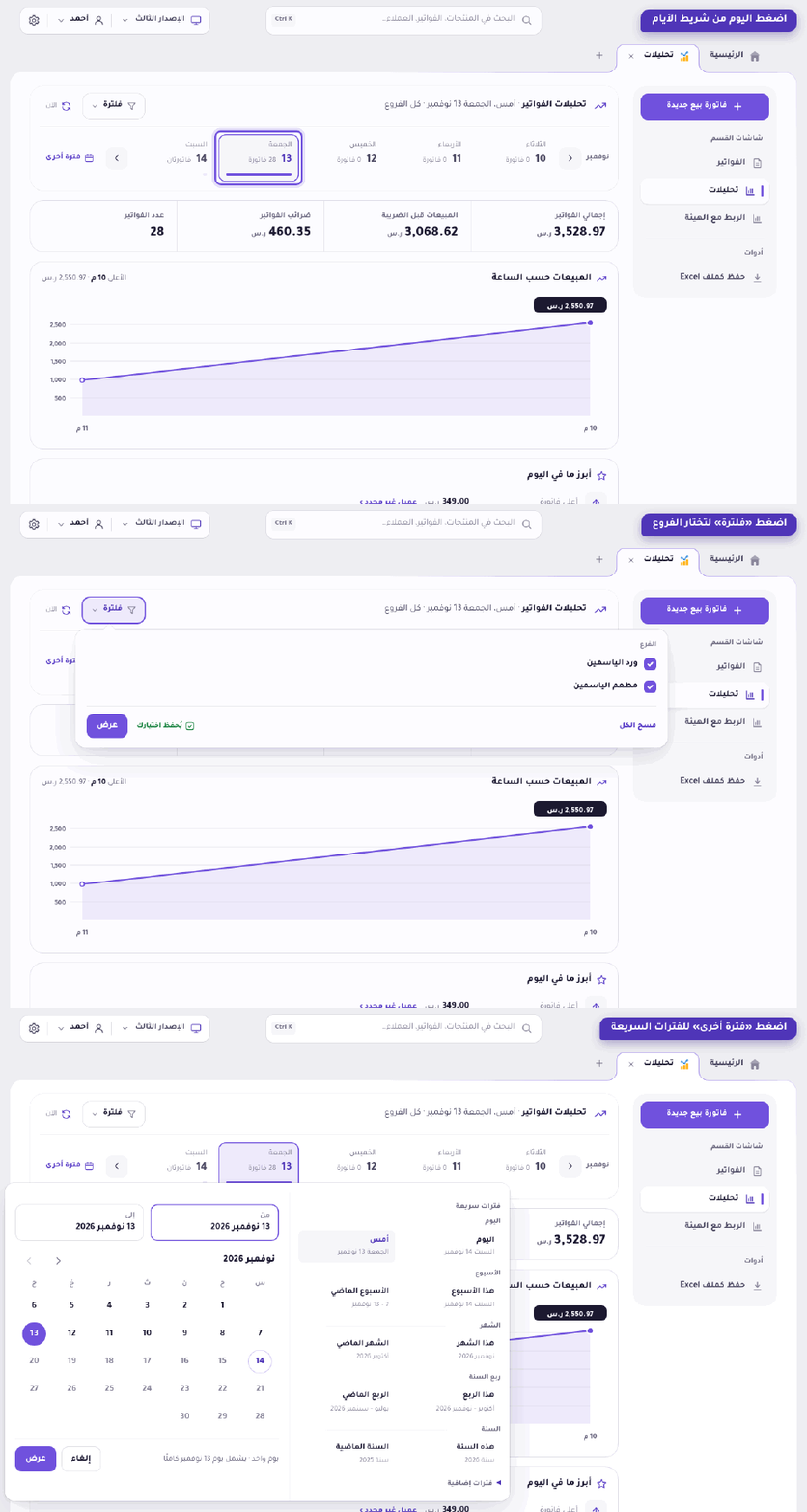
- في شريط الأيام أعلى الشاشة، اضغط اليوم الذي تريده، مثل الجمعة 13. يعرض كل يوم عدد فواتيره، ويتغير عنوان الشاشة وأرقامها.
- لتحصر التحليل في فروع محددة، اضغط فلترة. تفتح قائمة الفرع بخانة اختيار لكل فرع. اختر الفروع ثم اضغط عرض. يُحفظ اختيارك، ويلغي مسح الكل اختيار كل الخانات.
- لفترة أطول من يوم، اضغط فترة أخرى. اكتب التاريخين في من وإلى، أو اضغط فترة جاهزة من فترات سريعة، مثل هذا الأسبوع أو الشهر الماضي أو هذه السنة. ثم اضغط عرض.
اقرأ الأرقام والرسم
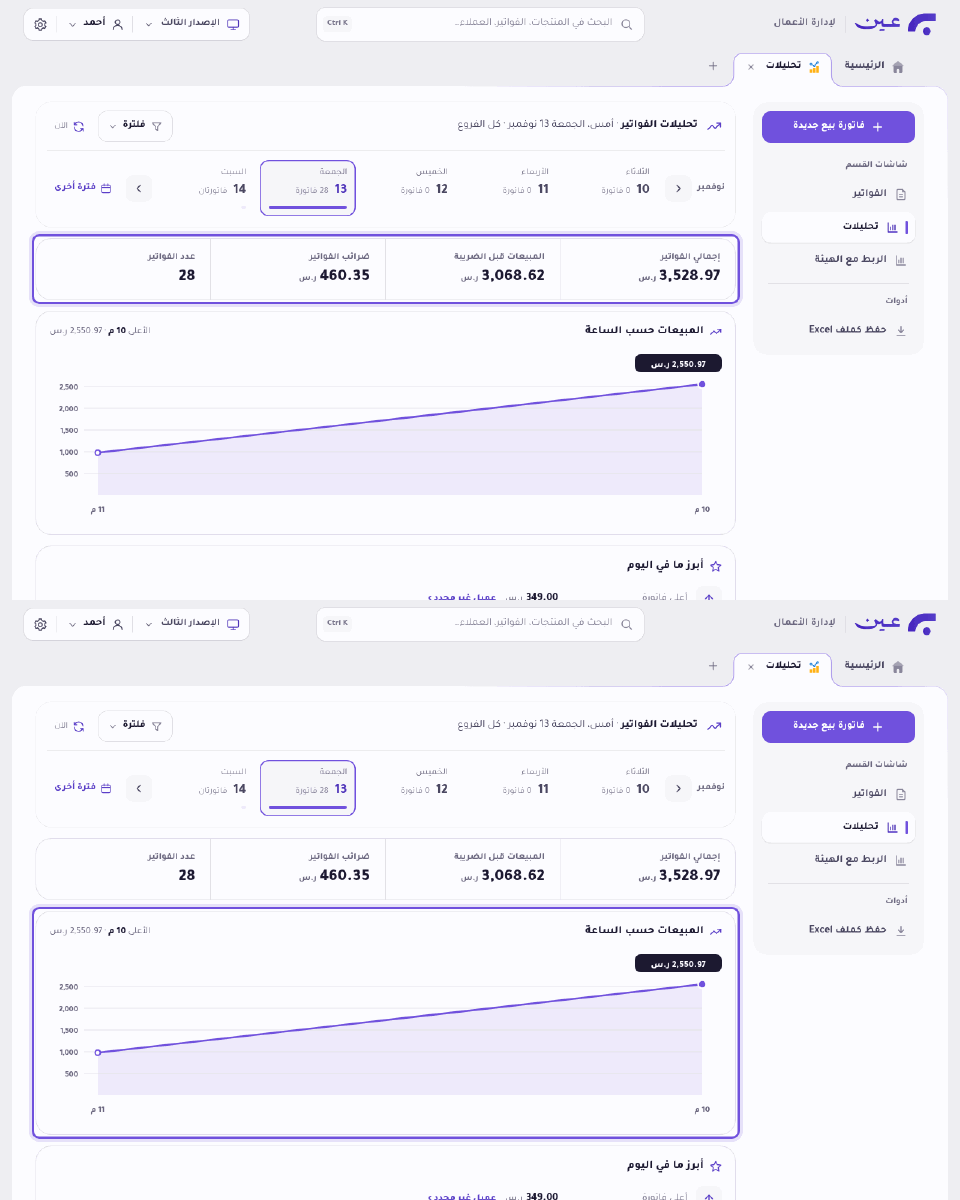
- راجع البطاقات الأربع: إجمالي الفواتير، والمبيعات قبل الضريبة، وضرائب الفواتير، وعدد الفواتير. يظهر تحت الرقم سطر يقارنه باليوم السابق، مثل ▲3 عن اليوم السابق. لا يظهر هذا السطر إلا إذا كان لليوم السابق فواتير، وهو غائب في الصورة لأن الخميس 12 بلا فواتير.
- انظر إلى الرسم المبيعات حسب الساعة. يذكر سطره العلوي أعلى ساعة بيع ومبلغها، مثل الأعلى 10 م · 2,550.97 ر.س.
افهم أبرز ما في اليوم
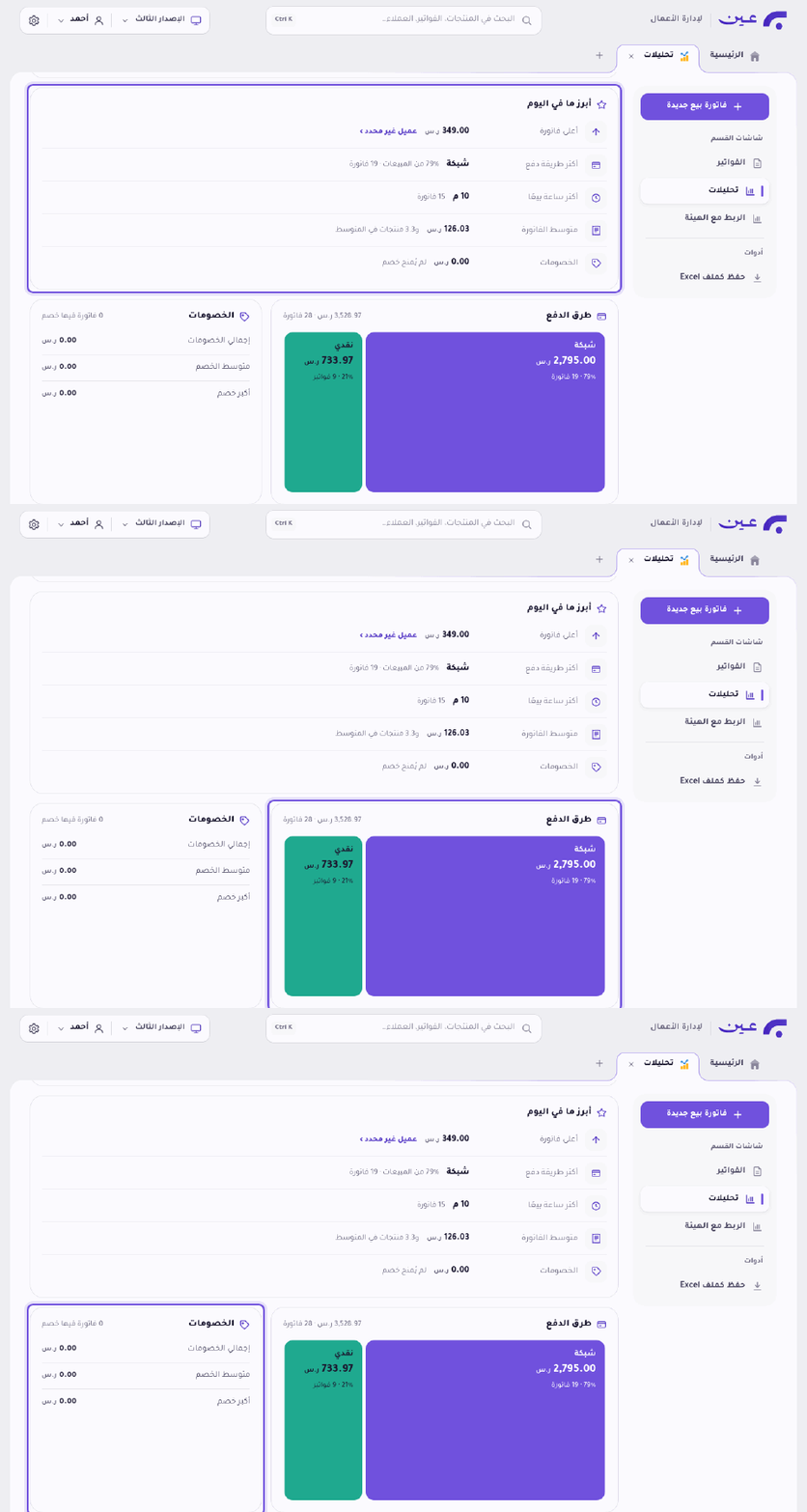
- اقرأ قسم أبرز ما في اليوم. فيه أعلى فاتورة، وأكثر طريقة دفع، وأكثر ساعة بيعًا، ومتوسط الفاتورة، والخصومات.
- في طرق الدفع ترى مبلغ كل طريقة، مثل شبكة ونقدي، وعدد فواتيرها ونسبتها من المبيعات.
- في الخصومات ترى إجمالي الخصومات، ومتوسط الخصم، وأكبر خصم. إذا لم يُمنح خصم، يظهر السطر لم يُمنح خصم.
تحتاج الأرقام في ملف؟اضغط حفظ كملف Excel في أدوات الشاشة. وللبيع من هذه الشاشة اضغط فاتورة بيع جديدة.
أسئلة شائعة
لماذا تظهر الأصفار في اليوم الحالي؟
لأنه لم تُسجَّل فيه فواتير بعد. يعرض شريط الأيام عدد فواتير كل يوم، فاختر يومًا فيه فواتير.
هل تظهر كل الفروع؟
تفتح الشاشة على كل الفروع. غيّر ذلك من فلترة.