الإعدادات الرئيسية
يجب أن تحتوي الفاتورة الضريبية على معلومات أساسية، مثل اسم المنشأة والرقم الضريبي والعنوان. للتأكد من إدخال هذه التفاصيل، اتبع الخطوات التالية:
-
من الشاشة الرئيسية، اختر أيقونة الضرائب.
-
تأكد من إدخال الرقم الضريبي.
-
اضغط على حفظ الإعدادات.
-
اضغط على أيقونة إعدادات البرنامج.
-
تأكد من إدخال اسم المنشأة والعنوان.
-
اضغط على حفظ الإعدادات.
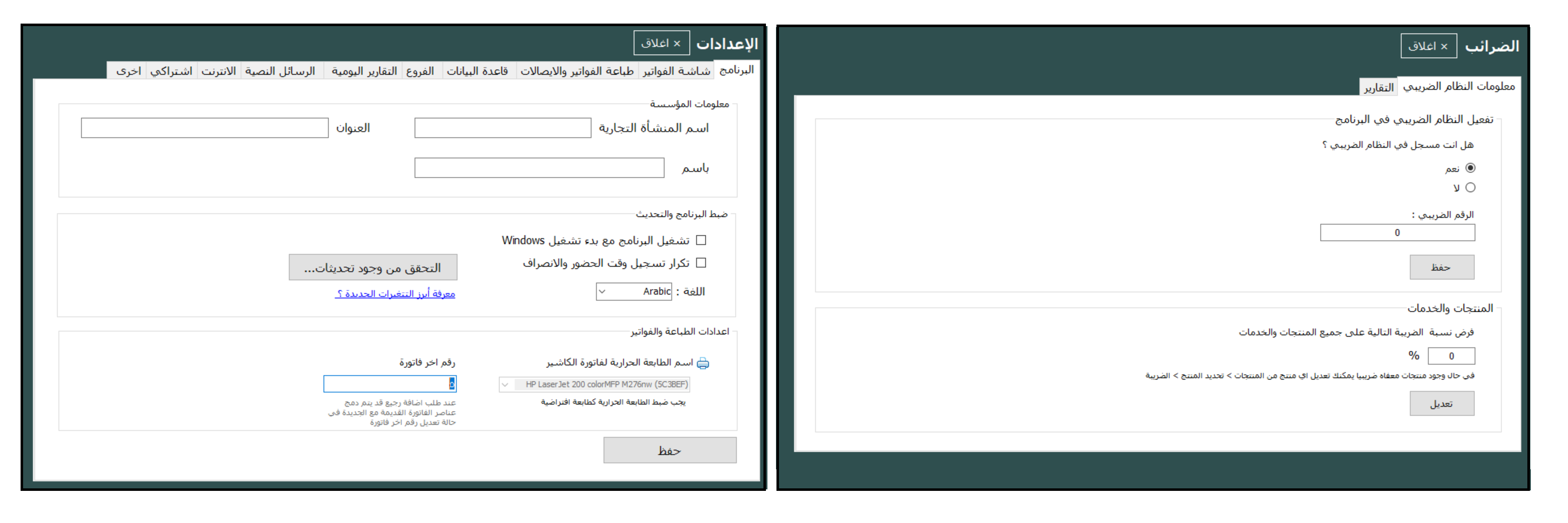
شاشة الضرائب وشاشة إعدادات البرنامج.
حفظ الفواتير
يجب الاحتفاظ بنسخ من فواتيرك. لحفظ الفواتير بشكل تلقائي، اتبع الخطوات التالية:
-
من الشاشة الرئيسية، اختر أيقونة الإعدادات.
-
اختر تبويب طباعة الفواتير والإيصالات، ثم الشعار والحفظ التلقائي.
-
فعّل خيار الحفظ التلقائي للفواتير.
-
اختر مجلداً لحفظ الفواتير.
يمكنك اختيار مجلد سحابي، مثل Dropbox أو OneDrive أو Google Drive، لحفظ فواتيرك عليه. هذا يضمن وجود الملفات حتى عند تعطل الكمبيوتر.
طباعة فاتورة ضريبية
- للتأكد، اطبع فاتورة تجريبية.
- تأكد من احتواء الفاتورة على العناصر الضريبية الأساسية، مثل اسم المنشأة والعنوان والرقم الضريبي.
- تأكد من ظهور الباركود QR في أسفل الفاتورة.
- للتأكد من عمل الباركود بشكل صحيح، استخدم تطبيق الكاميرا في جوالك. سيظهر لك نص مشفّر عند قراءة الباركود.