مكتبة التطبيقات تجمع كل ما تحتاجه لإدارة أعمالك، وتقول الشاشة: اختر التطبيقات التي تريد إضافتها إلى الرئيسية. افتحها من الشاشة الرئيسية، وتصفّح بطاقاتها، ثم أضف ما تحتاجه.
«مضاف» ليس «مربوط»العلامة مضاف تعني أن التطبيق على الرئيسية. وإذا أضفت سلة مثلًا، تقول شاشتها غير مربوط حتى تكمل خطوات الربط. اقرأ ربط متجر سلة بعين.
افتح مكتبة التطبيقات
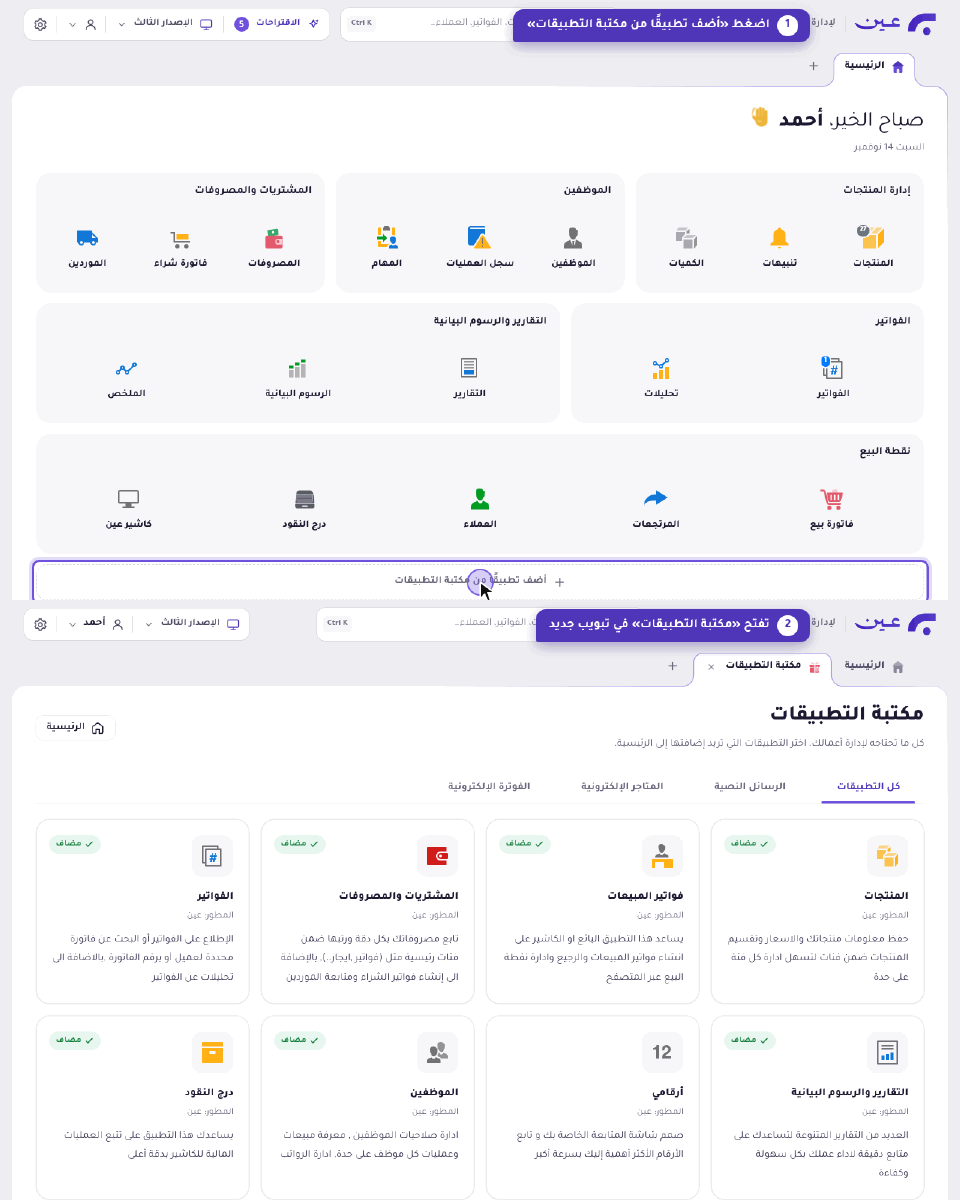
- انزل إلى أسفل الشاشة الرئيسية واضغط الزر المنقّط أضف تطبيقًا من مكتبة التطبيقات.
- تفتح مكتبة التطبيقات في تبويب جديد بجانب الرئيسية. وللعودة اضغط الرئيسية أعلى الشاشة.
تصفّح التطبيقات وافهم حالتها
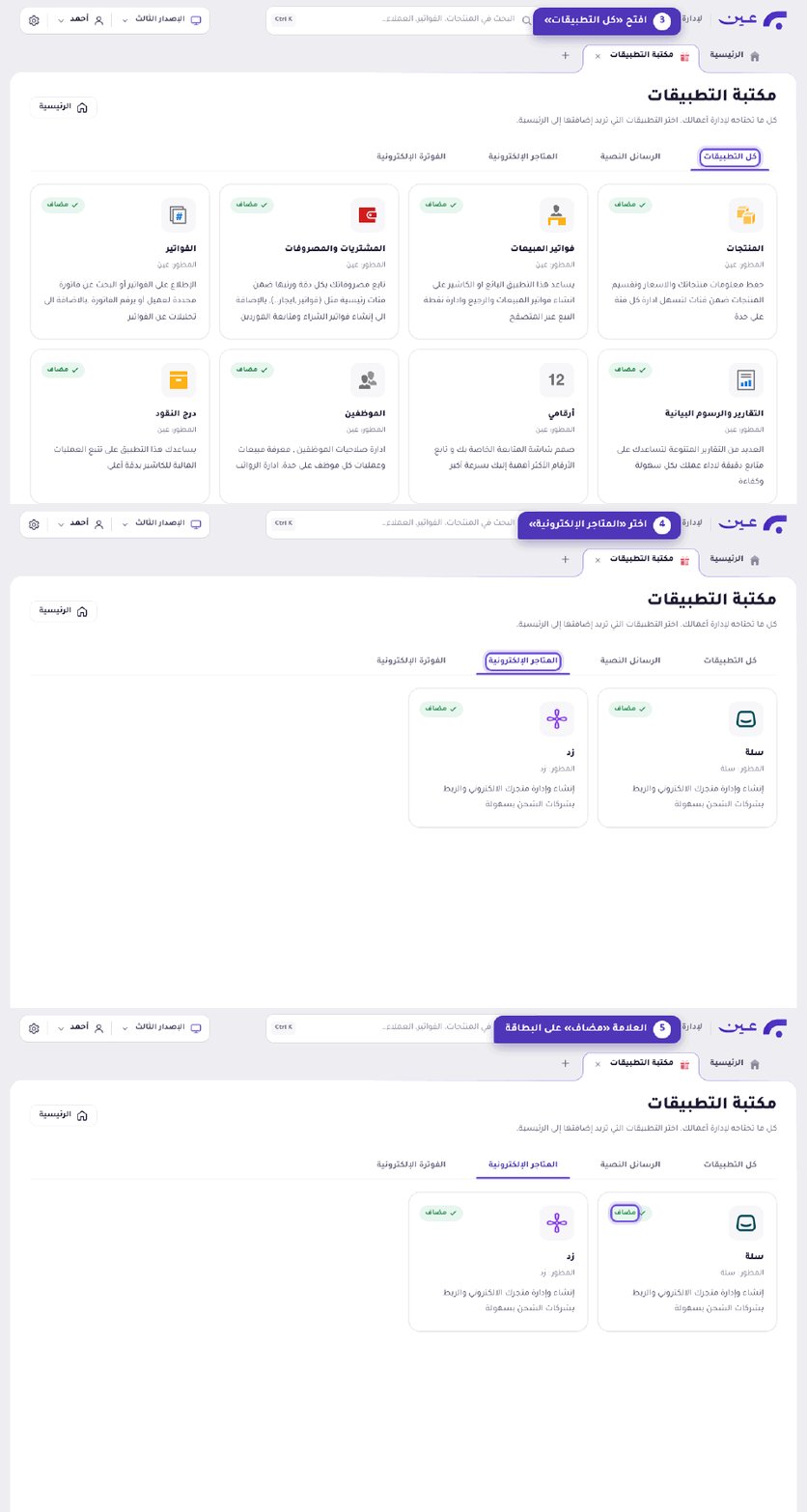
- في تبويب كل التطبيقات ترى كل البطاقات. على كل بطاقة اسم التطبيق، واسم المطوّر، ووصف قصير.
- لتضييق القائمة اختر أحد التبويبات: الرسائل النصية أو المتاجر الإلكترونية أو الفاتورة الإلكترونية. في المتاجر الإلكترونية ترى سلة وزد.
- انظر إلى العلامة مضاف في أعلى البطاقة. التطبيق الذي عليه العلامة أُضيف إلى الرئيسية. في مثال الصورة التالية عليها المنتجات والفواتير في كل التطبيقات، وسلة وزد في المتاجر الإلكترونية. والتطبيق بلا علامة لم يُضف بعد.
أضف تطبيقًا إلى الرئيسية
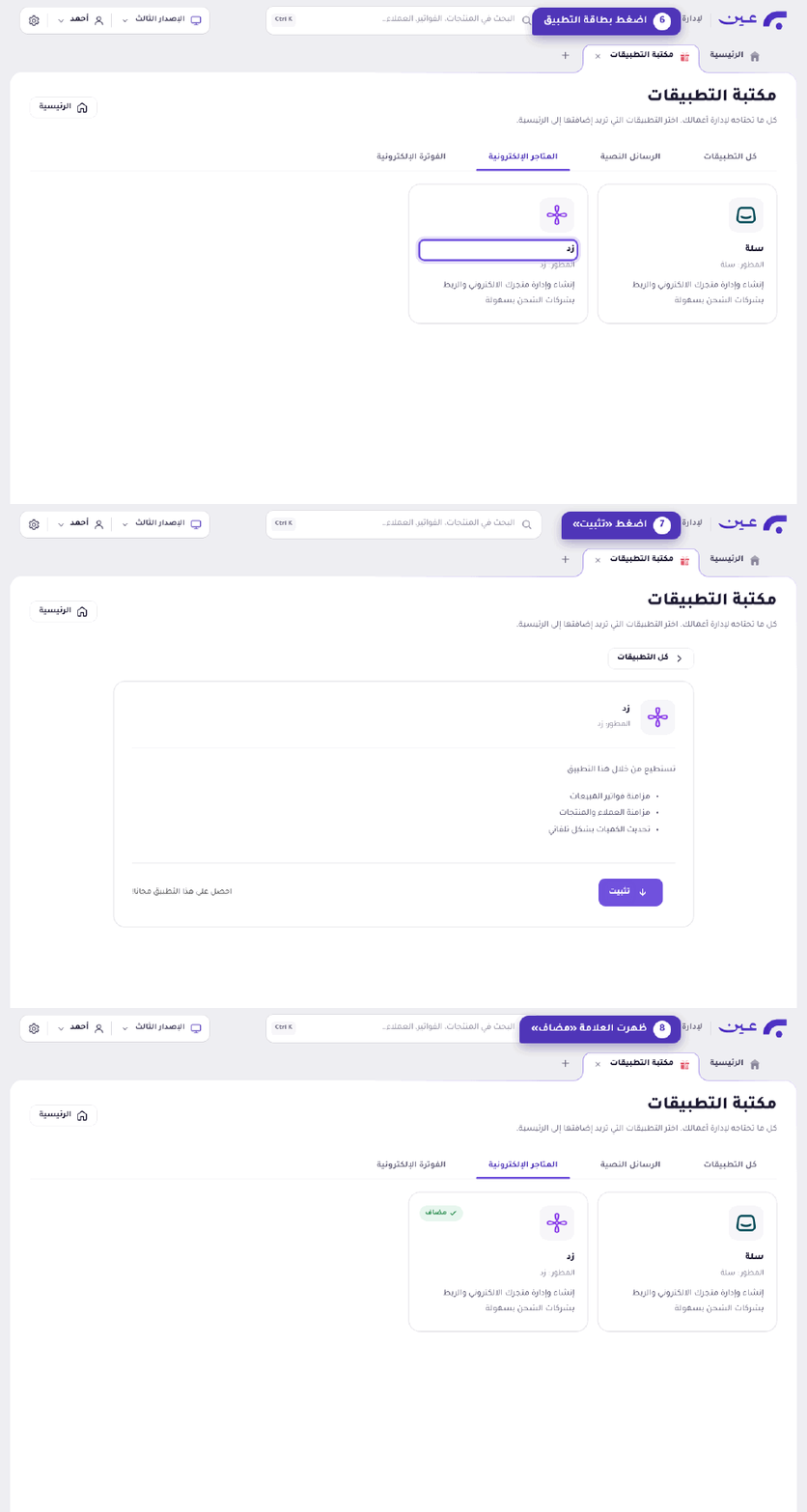
- اضغط بطاقة تطبيق ليس عليها العلامة مضاف. تفتح صفحة التطبيق: اسمه، والمطوّر، وما يمكنك فعله به.
- اضغط تثبيت. تعود الشاشة إلى مكتبة التطبيقات. وللعودة دون إضافة اضغط كل التطبيقات أعلى الصفحة.
- تحقق من النتيجة. بعد تثبيت زد ظهرت على بطاقته العلامة مضاف، وظهرت في الرئيسية مجموعة زد فيها إعدادات الربط. وفي صورة الإضافة أدناه بقيت بطاقة سلة بلا علامة، أي أنها لم تُضف بعد.
أسئلة شائعة
أين أجد سلة وزد؟
في تبويب المتاجر الإلكترونية من مكتبة التطبيقات.
كيف أعرف أن التطبيق على الرئيسية؟
تظهر على بطاقته العلامة مضاف، ويظهر في الرئيسية.