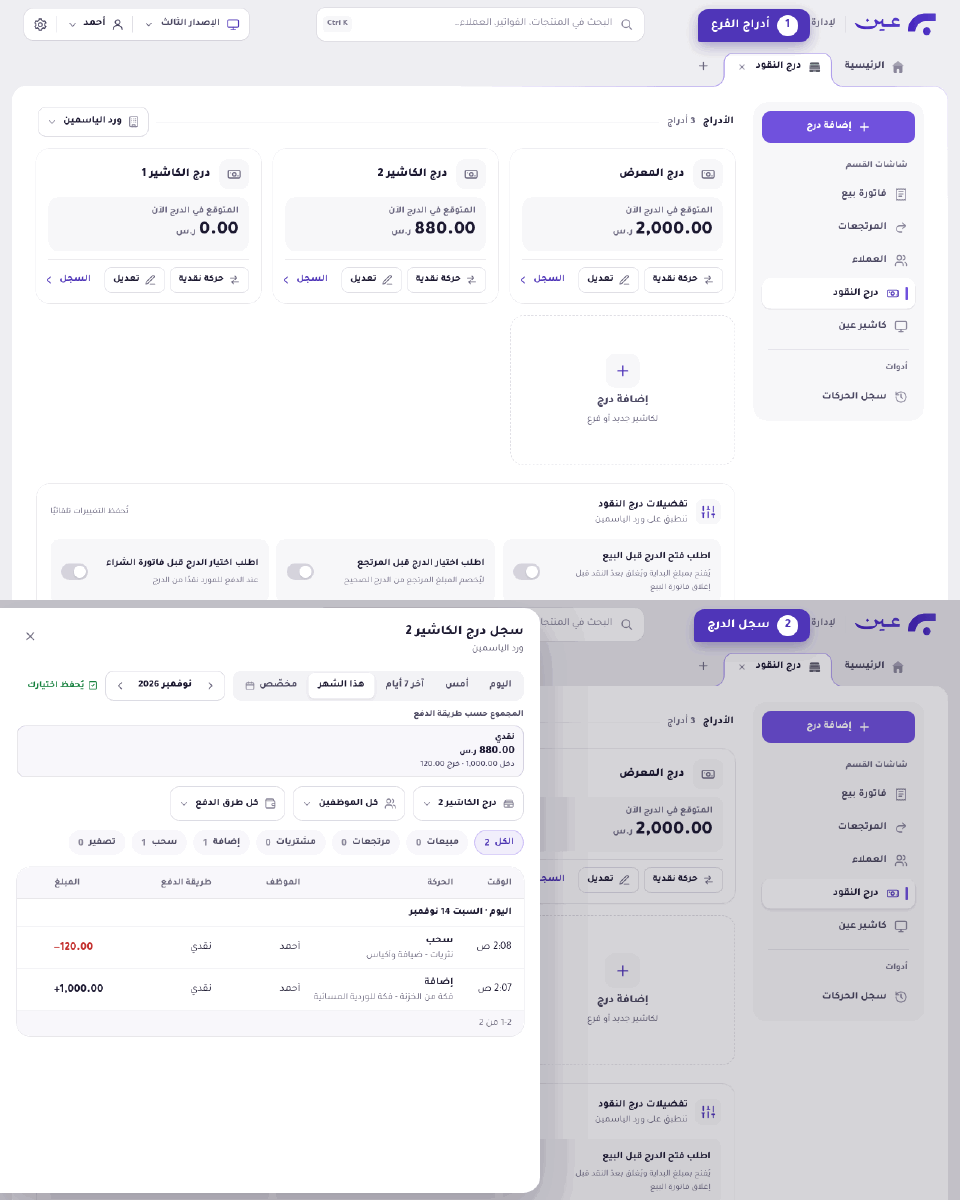
يعرض درج النقود المبلغ النقدي المتوقع في كل درج. أضف درجًا لكل كاشير أو فرع، ثم سجّل الفكة والمسحوبات، وراجع حركاته في السجل.
الدرج للنقد فقطتظهر في نافذة الحركة العبارة نقد فقط: البطاقة والتحويل لا يدخلان الدرج. لذلك لا تدخل مبيعات الشبكة ومدى في مبلغ الدرج.
أضف درجًا
- من الشاشة الرئيسية، في مجموعة نقطة البيع، اضغط درج النقود. تعرض الشاشة بطاقة لكل درج تحت العنوان الأدراج.
- اضغط إضافة درج. تفتح نافذة إضافة درج بعبارة درج نقود لكاشير أو فرع.
- اكتب الاسم في الحقل اسم الدرج، وهو حقل مطلوب. ويظهر هذا الاسم للكاشير عند اختيار الدرج.
- اضغط إضافة الدرج.
تظهر بطاقة الدرج الجديد أولًا في القائمة، ويزيد العدد في الأدراج بدرج واحد. مبلغها المتوقع في الدرج الآن يكون 0.00، وتحته تنبيه: سجّل المبلغ الموجود في الدرج الآن من «حركة نقدية».

سجّل حركة نقدية
- في بطاقة الدرج، اضغط حركة نقدية. تفتح نافذة حركة نقدية باسم الدرج.
- اختر إضافة إلى الدرج لمبلغ يدخل الدرج، أو سحب من الدرج لمبلغ يخرج منه. ثم اكتب المبلغ، أو اضغط مبلغًا جاهزًا: 500، أو 1,000، أو 2,000.
- اختر السبب، وهو حقل مطلوب. في الإضافة: فكة من الخزنة أو سبب آخر. وفي السحب: إيداع في الخزنة، أو نثريات، أو شراء أكياس، أو سبب آخر. وإن شئت اكتب ملاحظة تظهر في سجل الدرج.
- راجع المربع المتوقع في الدرج: يعرض المبلغ قبل الحركة وبعدها، مثل 0.00 ثم 500.00. ثم اضغط الزر الذي يحمل المبلغ، مثل إضافة 500.00 ر.س إلى الدرج.
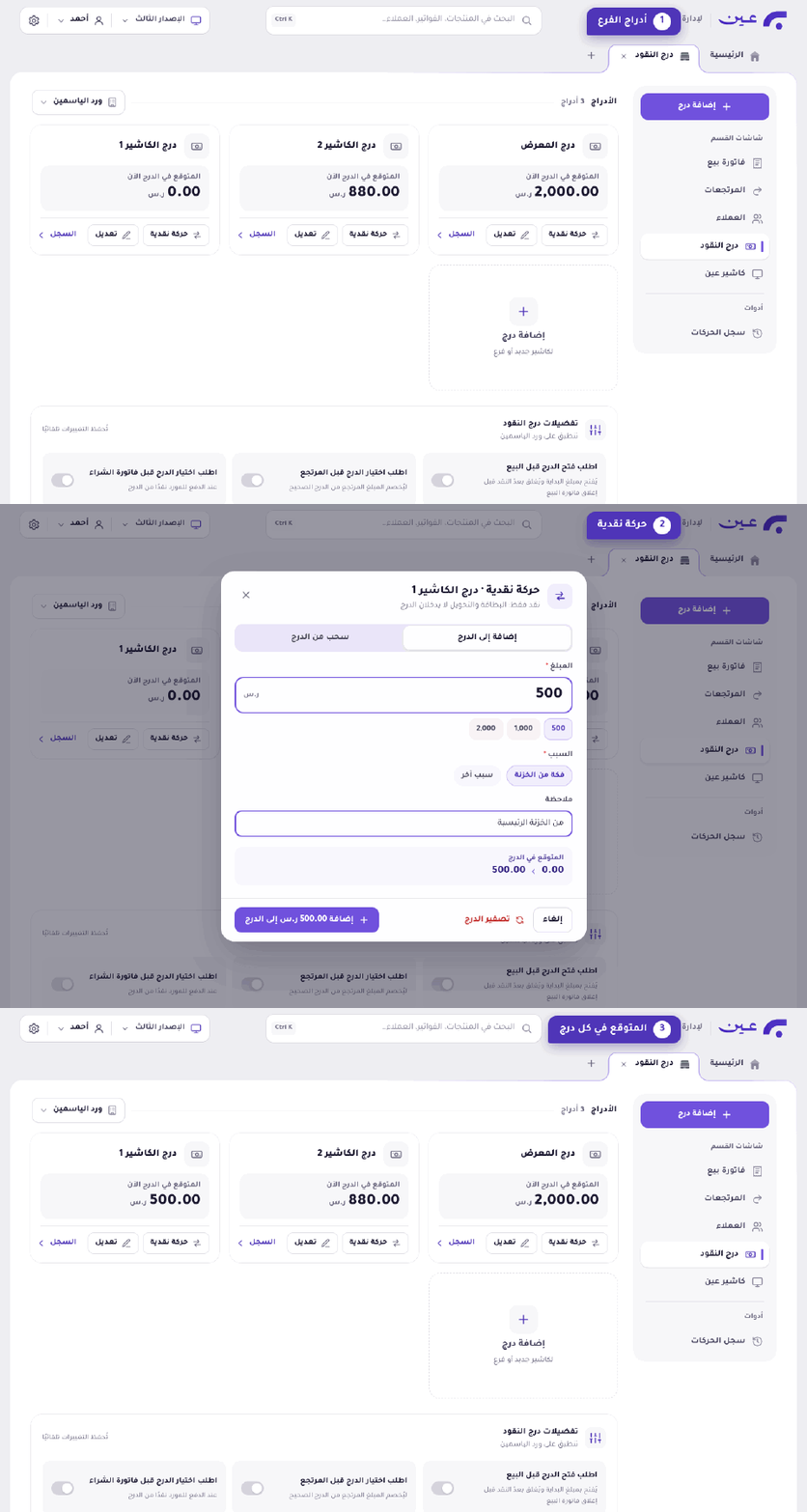
بعد الحفظ تعرض البطاقة المبلغ الجديد في المتوقع في الدرج الآن. وإذا خرج من الدرج نقد أكثر مما دخل، تعرض البطاقة العبارة خرج نقدًا أكثر مما دخل. راجع السجل.
راجع سجل الدرج
- في بطاقة الدرج، اضغط السجل. أو اضغط سجل الحركات من أدوات، ثم اختر الدرج من القائمة في أعلى النافذة.
- تفتح نافذة بعنوان سجل درج واسم الدرج. ابحث عن حركتك في الجدول: الوقت، ثم الحركة وتحتها السبب والملاحظة، ثم الموظف، وطريقة الدفع، والمبلغ.
تظهر الفترة المختارة في أعلى النافذة (في الصورة هذا الشهر)، ويُحفظ اختيارك. اختر الفترة من اليوم، أو أمس، أو آخر 7 أيام، أو هذا الشهر، أو مخصّص. وتحصر الأزرار مبيعات، ومرتجعات، ومشتريات، وإضافة، وسحب، وتصفير الجدول في نوع واحد. ويعرض المجموع حسب طريقة الدفع ما دخل الدرج وما خرج منه نقدًا.