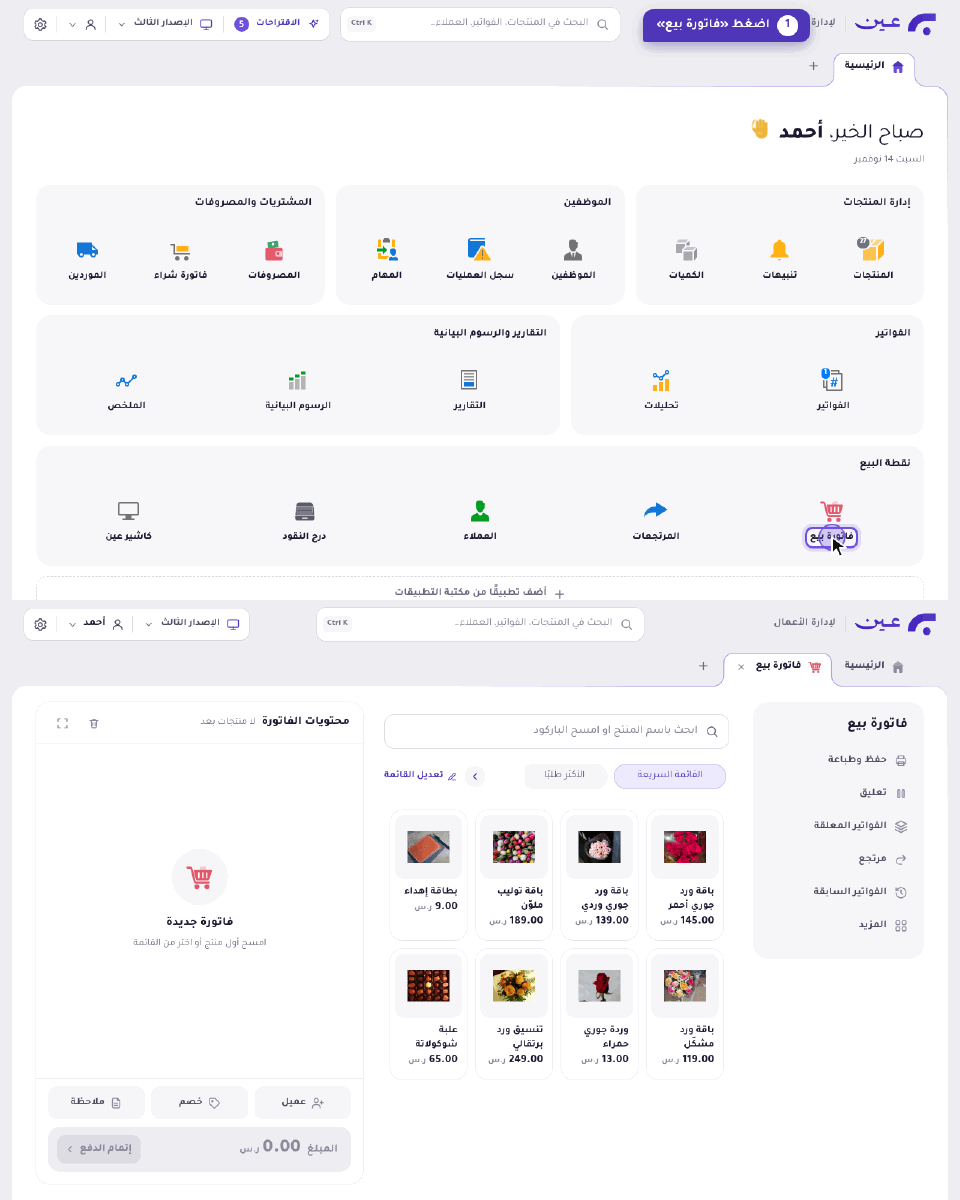
افتح شاشة فاتورة بيع
- من الشاشة الرئيسية، في مجموعة نقطة البيع، اضغط فاتورة بيع.
تفتح الشاشة بثلاثة أقسام: قائمة المنتجات في الوسط، ومحتويات الفاتورة على الجانب، وأزرار الفاتورة في القائمة الجانبية.
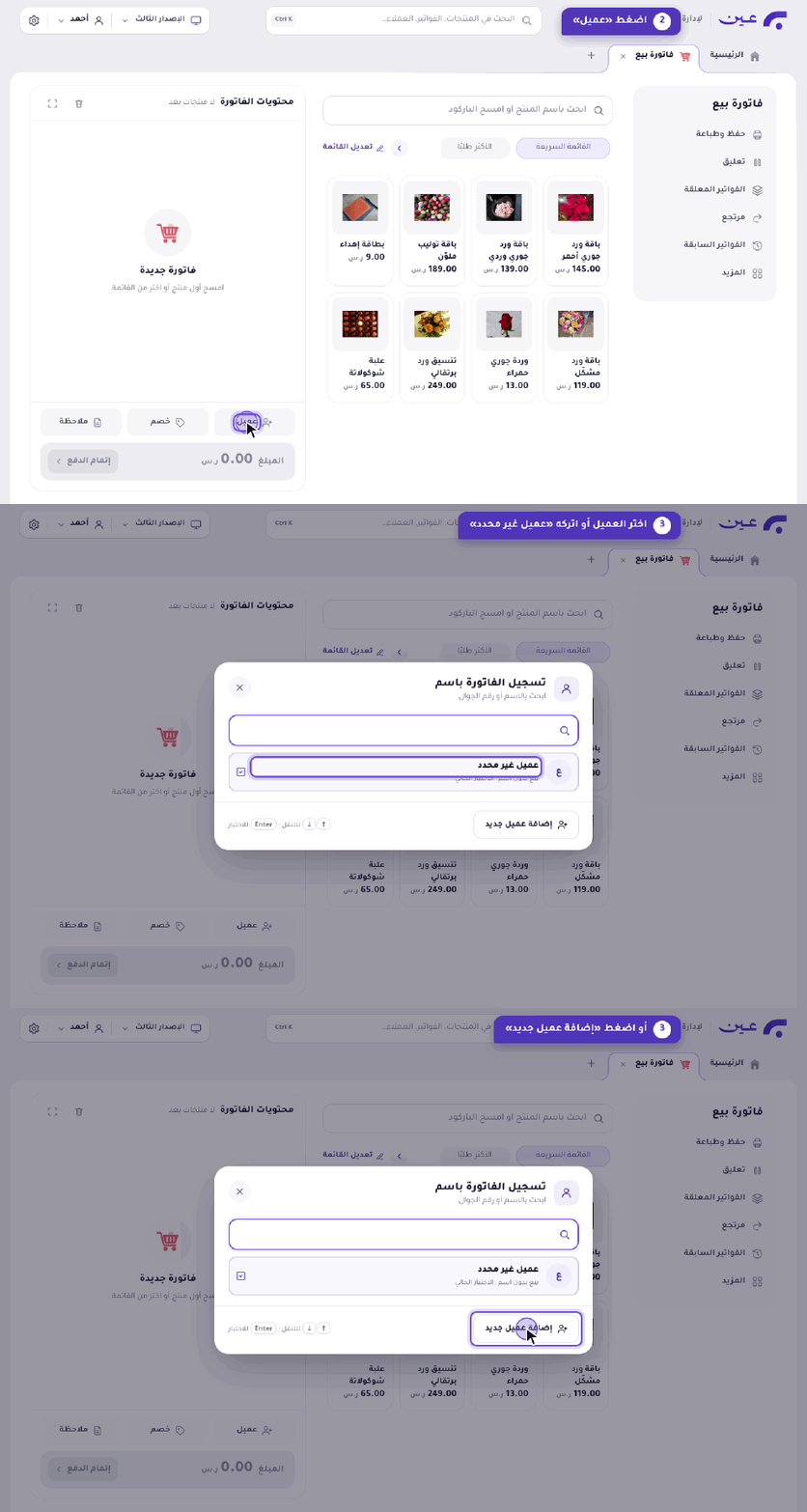
اختر العميل
اختيار العميل اختياري. إذا لم تختر عميلاً، تُسجَّل الفاتورة باسم عميل غير محدد.
- اضغط عميل. تفتح نافذة تسجيل الفاتورة باسم.
- اختر العميل من القائمة، أو اتركها على عميل غير محدد. لعميل غير موجود، اضغط إضافة عميل جديد.
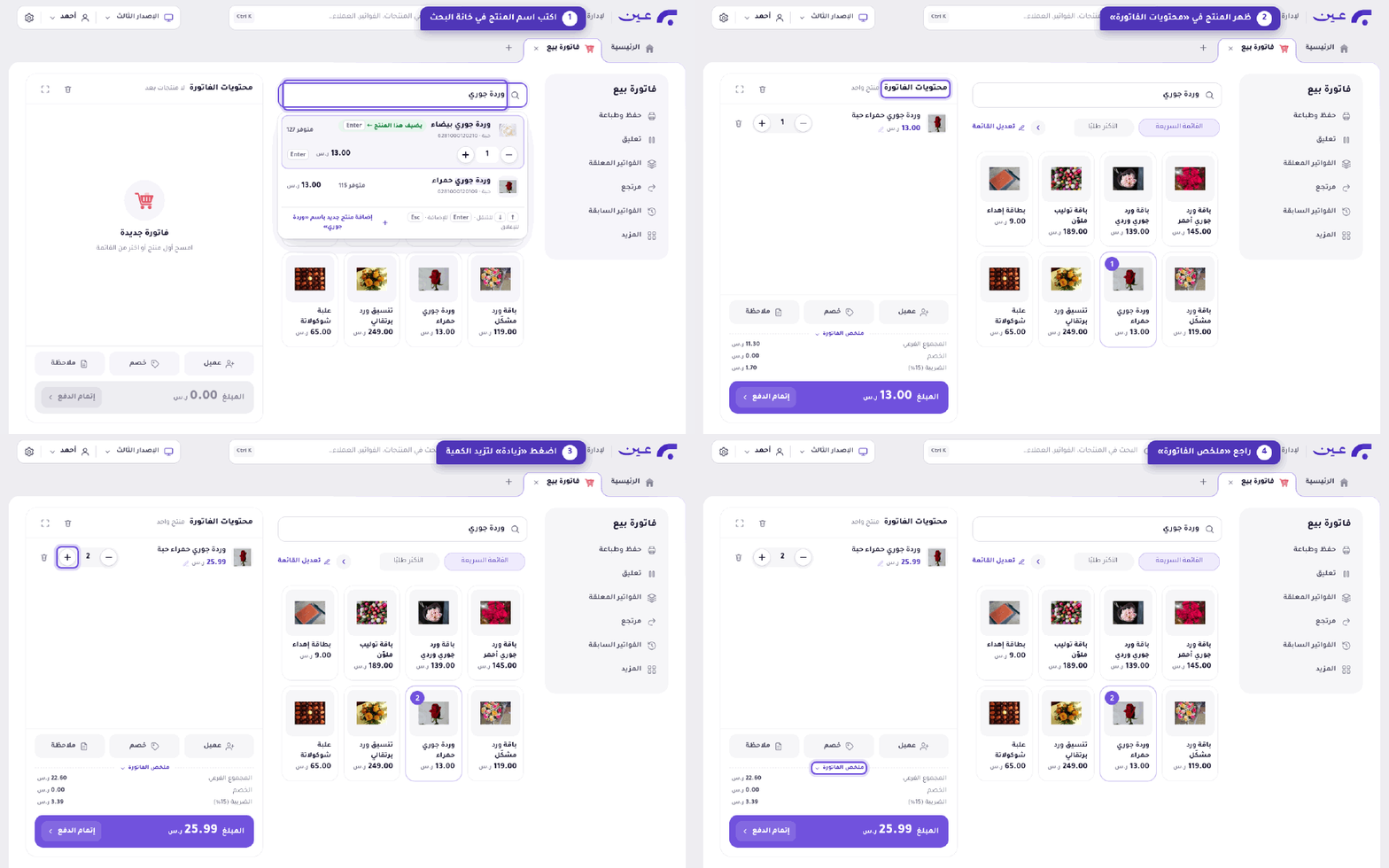
أضف المنتجات
- ابحث عن المنتج في حقل ابحث باسم المنتج أو امسح الباركود، أو اضغط على المنتج في القائمة. يظهر المنتج في محتويات الفاتورة.
- لتزيد الكمية، اضغط زيادة. ولتنقصها، اضغط إنقاص.
- راجع ملخص الفاتورة: المجموع الفرعي، والخصم، والضريبة (15%)، ثم المبلغ في الأسفل. في المثال وردتان جوريتان حمراوان: المجموع الفرعي 22.60، والخصم 0.00، والضريبة 3.39، والمبلغ 25.99 ر.س.
لتزيل منتجاً من الفاتورة، اضغط حذف المنتج في سطره.
طبّق خصماً
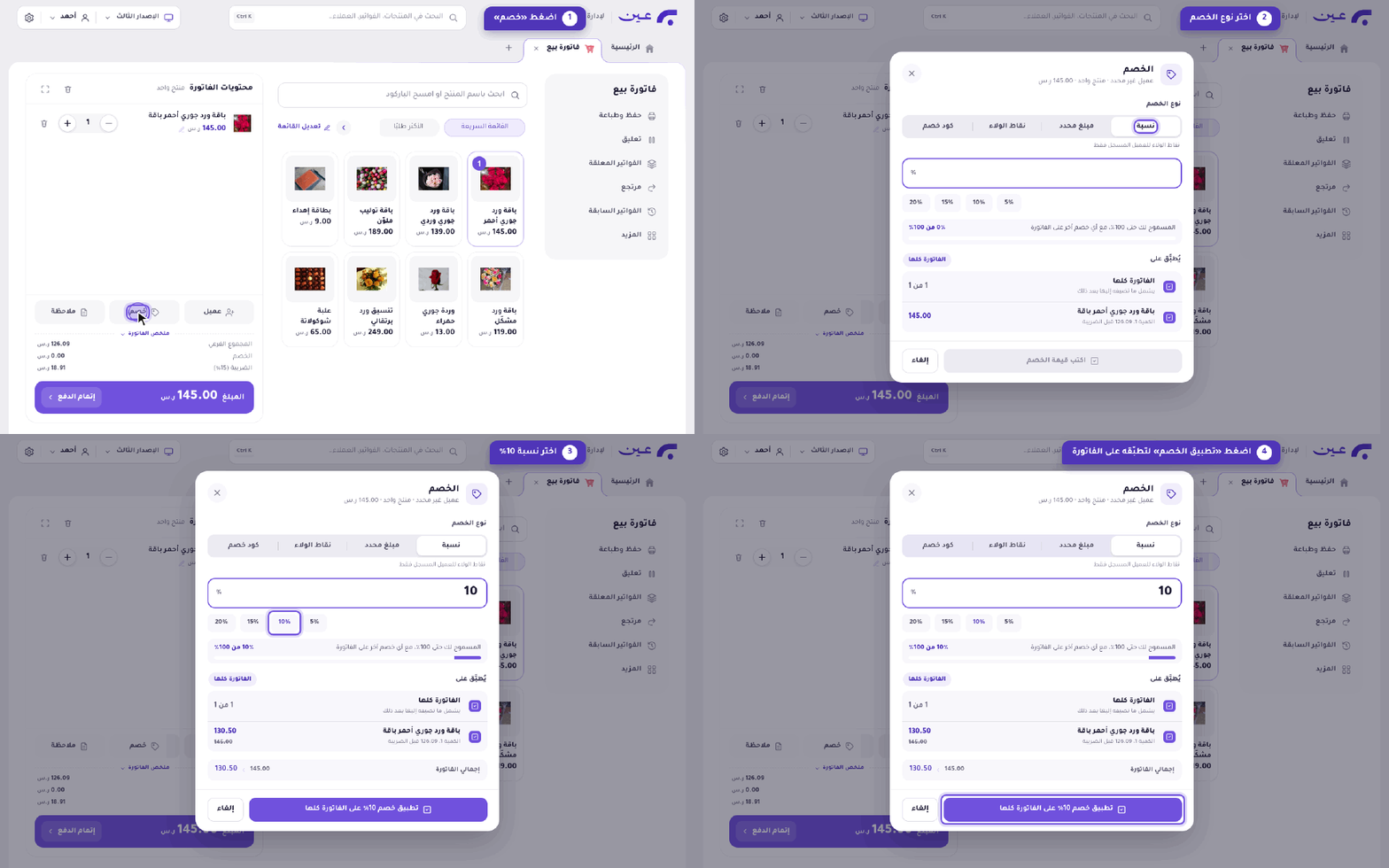
- اضغط خصم. تفتح نافذة الخصم.
- في نوع الخصم اختر: نسبة، أو مبلغ محدد، أو نقاط الولاء، أو كود خصم. نقاط الولاء للعميل المسجل فقط.
- عند اختيار نسبة، اكتب النسبة أو اضغط نسبة جاهزة: 5%، 10%، 15%، 20%.
- اضغط تطبيق خصم 10% على الفاتورة كلها. قبل التطبيق، يعرض سطر إجمالي الفاتورة الإجمالي قبل الخصم وبعده (145.00 ثم 130.50 لـ«باقة ورد جوري أحمر» في المثال). للتراجع اضغط إلغاء.
يمكن أن يُطبَّق الخصم على الفاتورة كلها أو على منتجات تختارها من القسم يُطبَّق على في النافذة. الخطوات في اعمل خصمًا على منتج داخل الفاتورة.
أضف ملاحظة وخيارات أخرى
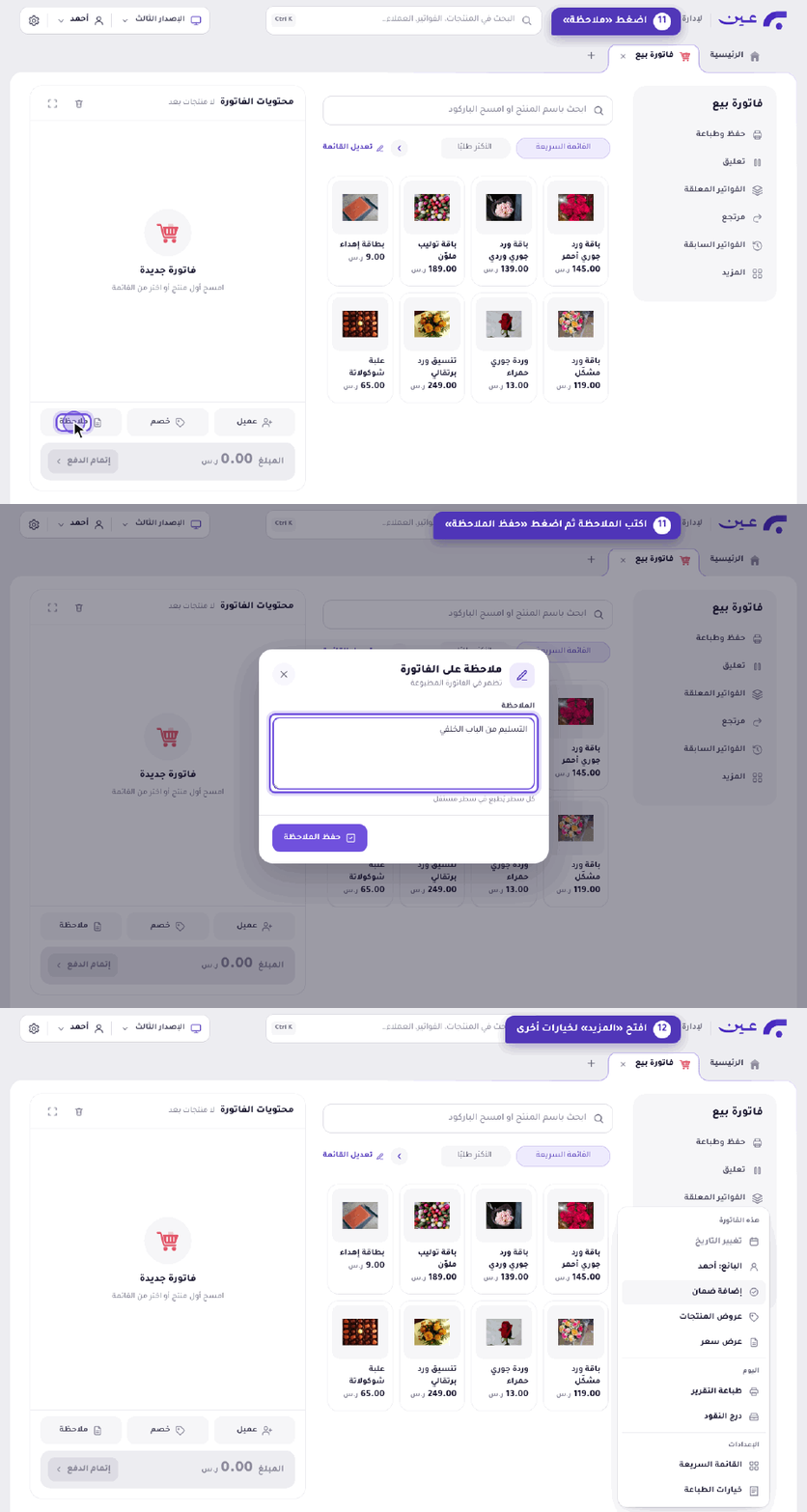
- اضغط ملاحظة. اكتب الملاحظة، ثم اضغط حفظ الملاحظة. تظهر الملاحظة في الفاتورة المطبوعة، وكل سطر يُطبع في سطر مستقل.
- افتح المزيد لخيارات أخرى، وهي في ثلاث مجموعات:
- هذه الفاتورة: تغيير التاريخ، وإضافة ضمان، وعروض المنتجات، وعرض سعر.
- اليوم: طباعة التقرير، ودرج النقود.
- الإعدادات: القائمة السريعة، وخيارات الطباعة.
أتمم الدفع
- اضغط إتمام الدفع. تعرض النافذة المبلغ الإجمالي في أعلاها، وتحت العنوان سطراً فيه عدد المنتجات والخصم والضريبة، مثل منتجان · الخصم 0.00 · الضريبة 20.08. في المثال فاتورة فيها «باقة ورد جوري أحمر» 145.00 و«بطاقة إهداء» 9.00، والمبلغ الإجمالي 154.00 ر.س.
- في طريقة الدفع اختر طريقة واحدة أو أكثر من طريقة. ثم اختر وسيلة الدفع، مثل نقدي.
- عند اختيار نقدي، يسألك الحقل كم استلمت من العميل؟ (اختياري). اختر المبلغ الذي استلمته من الأزرار 154.00، و155.00، و160.00، و200.00، أو اكتب المبلغ في مبلغ آخر. يظهر سطر أعد للعميل بالمبلغ الذي تعيده: عند اختيار 200.00 يكون أعد للعميل 46.00 ر.س.
- اضغط تأكيد. تظهر بطاقة تم حفظ الفاتورة مع رقم الفاتورة، مثل تم حفظ الفاتورة 42.
وسائل الدفع في وضع طريقة واحدة:
- في فرع «ورد الياسمين» في الصورة: نقدي، وشبكة، وآجل، وقسيمة شراء.
- وتظهر تمارا ومدى وتابي عندما تكون مفعّلة للفرع.
في وضع أكثر من طريقة تقسم المبلغ بين أكثر من وسيلة: اضغط + على كل وسيلة لتضيفها إلى القائمة، ويعرض المتبقي ما بقي من المبلغ. وتظهر الوسيلة المضافة في صف أسفل القائمة، فيه المبلغ وعلامة ×.
في أسفل النافذة أزرار عميل، وخصم، وملاحظة، وإيصال، وعرض سعر، حتى تعدّل الفاتورة قبل التأكيد.
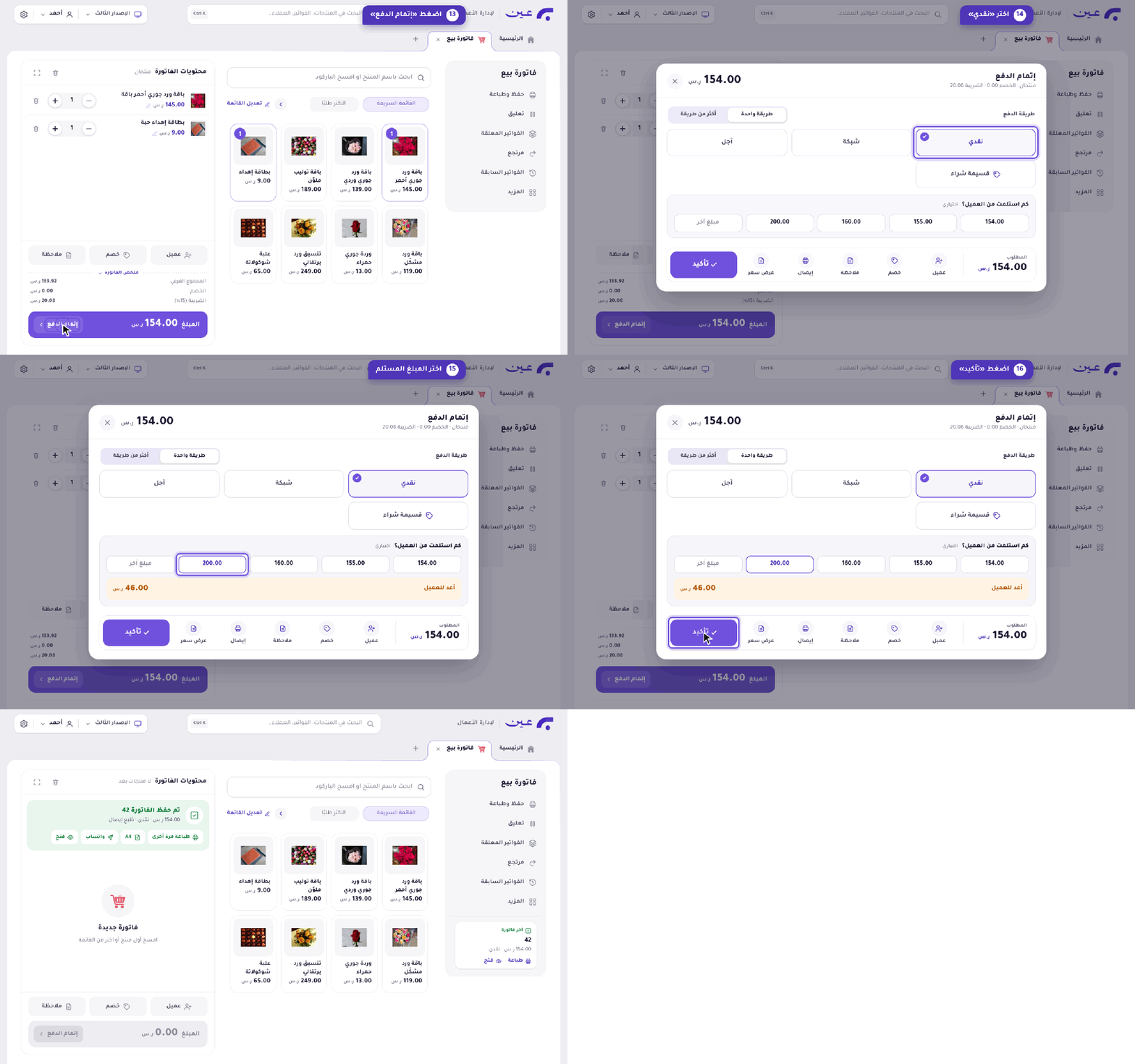
بعد الحفظ تعرض البطاقة الخضراء الأزرار طباعة مرة أخرى، وA4، وواتساب، وفتح. وتعود الشاشة إلى فاتورة جديدة، وتبقى بطاقة آخر فاتورة في القائمة الجانبية.
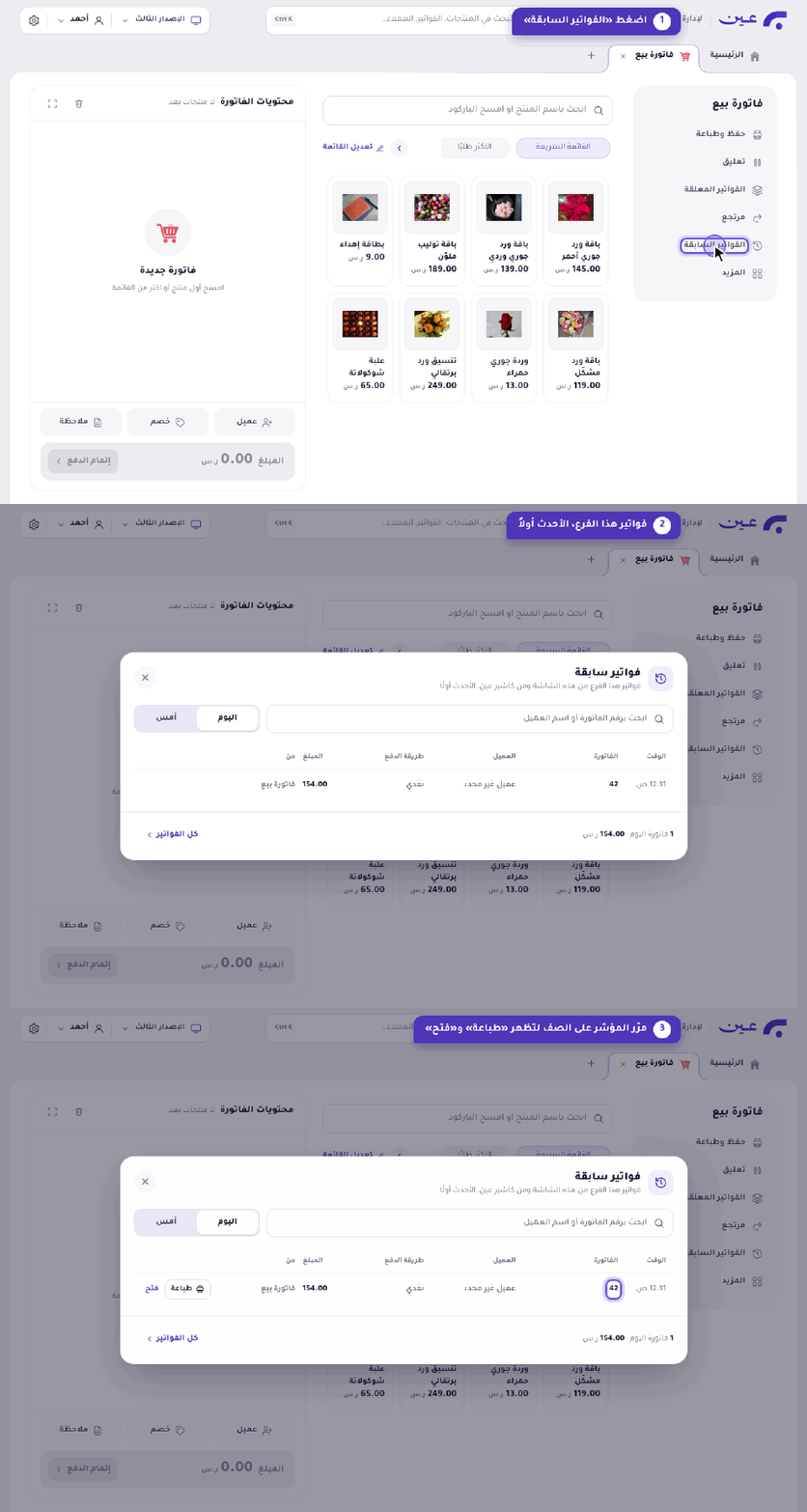
راجع الفواتير السابقة
- اضغط الفواتير السابقة. تفتح نافذة فواتير سابقة بفواتير هذا الفرع من هذه الشاشة ومن كاشير عين، الأحدث أولاً.
- للبحث، اكتب في الحقل ابحث برقم الفاتورة أو اسم العميل. وبدّل بين اليوم وأمس.
- مرّر المؤشر على الصف لتظهر طباعة وفتح.
أعمدة الجدول: الوقت، والفاتورة، والعميل، وطريقة الدفع، والمبلغ، ومن. وفي أسفل النافذة سطر بعدد فواتير اليوم ومجموعها، مثل 1 فاتورة اليوم · 154.00 ر.س، ورابط كل الفواتير.