«كاشير عين» شاشة البيع السريع على الجوال أو الجهاز اللوحي أو الكمبيوتر. تفتحه من حسابك في عين كلاود، وتبيع به حتى عند انقطاع الإنترنت بعد أول تشغيل.
ابدأ من الشاشة الرئيسية
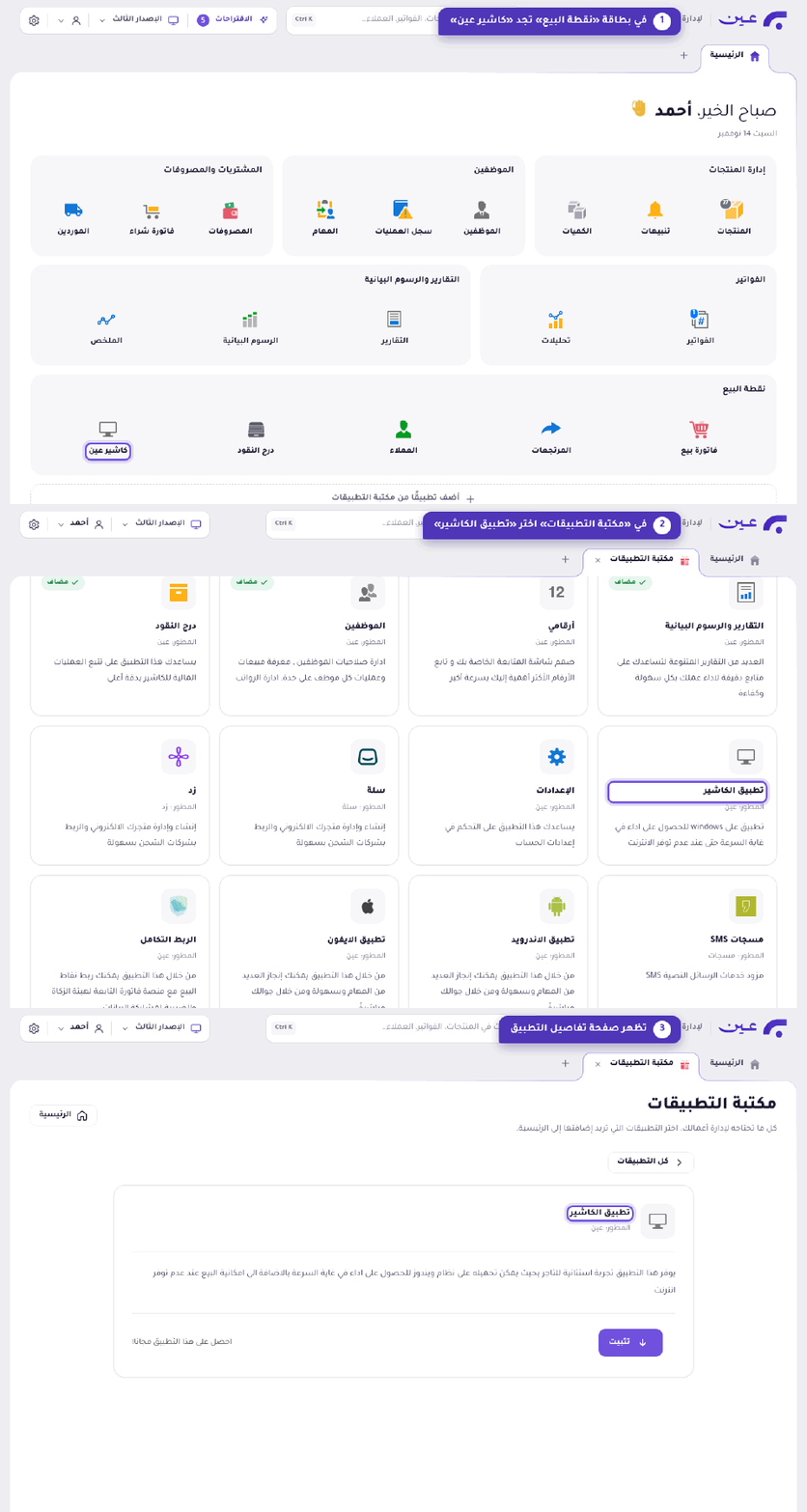
- في الشاشة الرئيسية، داخل بطاقة نقطة البيع، تجد كاشير عين.
- اضغط كاشير عين. يفتح في تبويب جديد، ويدخل بحسابك تلقائيًا دون أن تكتب رقم المنشأة.
شغّل كاشير عين على جهازك
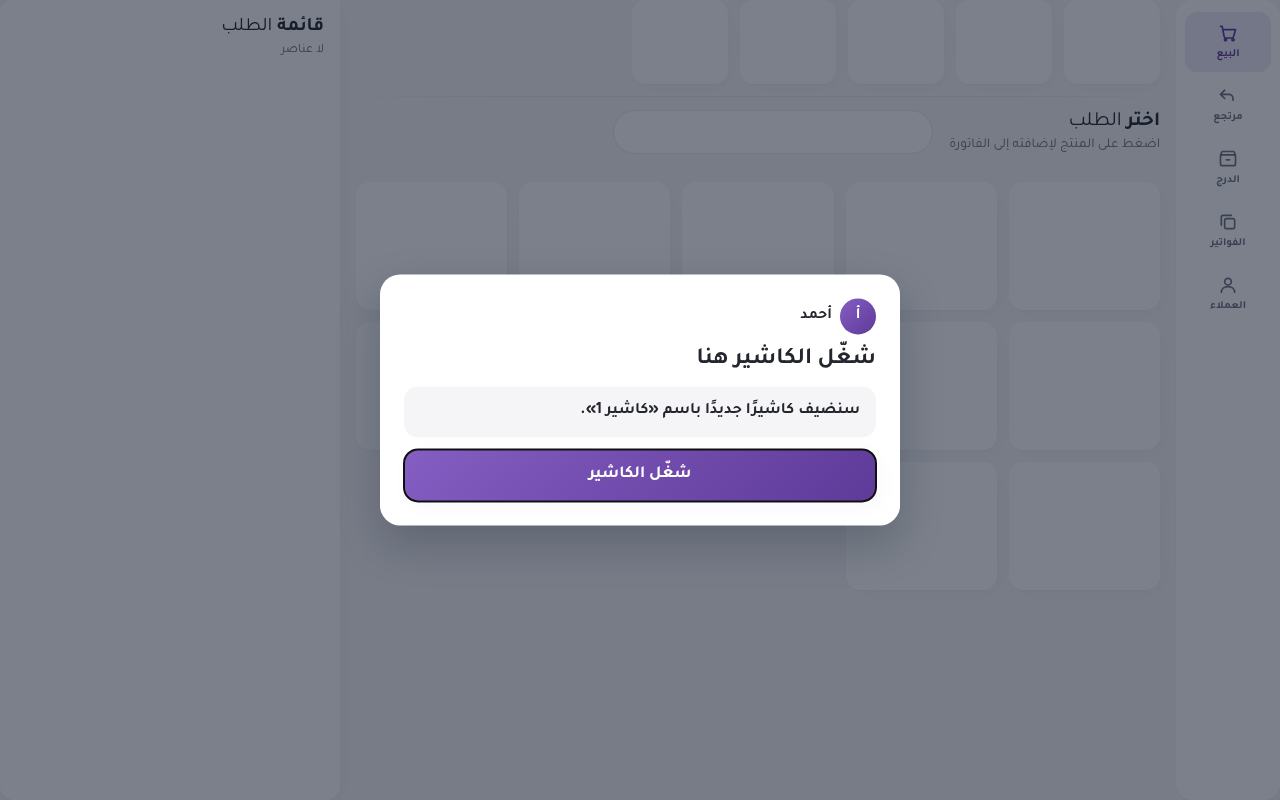
- في أول مرة على الجهاز تظهر نافذة شغّل الكاشير هنا، وفيها اسم المستخدم والعبارة سنضيف كاشيرًا جديدًا باسم «كاشير 1». اضغط شغّل الكاشير لتشغيله على هذا الجهاز.
- ينتظر الكاشير قليلًا حتى يحمّل منتجاتك. ثم تظهر الشاشة اختر رمز دخولك: رمز من 4 أرقام، تدخله مرتين لتأكيده. يفتح به الكاشير، وتُسجَّل الفواتير باسمك.
أول تشغيل يحتاج إلى الإنترنت. بعده يعمل الكاشير دون إنترنت. وفي هذه الحالة يُسمح لك بالبيع فقط، وتُحفظ الفواتير على الجهاز وتُرسل إلى حسابك عندما تدخل برمزك وأنت متصل بالإنترنت.
في المرات التالية يطلب منك الكاشير اختيار الموظف وإدخال رمزه.
تطبيق ويندوز
تطبيق «كاشير عين» لسطح المكتب يعمل على ويندوز 64 بت فقط. ولا يوجد إصدار لماك بعد.
- في الشاشة الرئيسية، اضغط أضف تطبيقًا من مكتبة التطبيقات في أسفل الشاشة. تفتح الشاشة مكتبة التطبيقات.
- اختر البطاقة تطبيق الكاشير. تظهر صفحة تفاصيل التطبيق، وفيها الزر تثبيت الذي ينزّل التطبيق إلى جهازك.
- نزّل التطبيق من تثبيت في صفحة تفاصيل تطبيق الكاشير، أو من صفحة التنزيل «كاشير عين لسطح المكتب» بالزر تنزيل لويندوز.
- افتح الملف المضغوط الذي نزلته واختر فك ضغط الملف.
- شغّل الملف EyeenCashier-Setup.exe، ثم اتبع خطوات الدخول نفسها في القسم السابق.
وفي المتصفح يظهر الزر تثبيت التطبيق لتثبيت «كاشير عين» على جهازك كتطبيق، ليسهل الوصول إليه.
أضف جهازًا من الإعدادات
كل جهاز كاشير يستخدم ترخيصًا من اشتراكك، إلا أول «كاشير عين». ويمكنك إضافة الأجهزة وإدارتها من الإعدادات.
- اضغط اسمك في أعلى الشاشة، ثم حسابي، ثم الأجهزة من قائمة الأقسام. تفتح الشاشة إدارة الأجهزة.
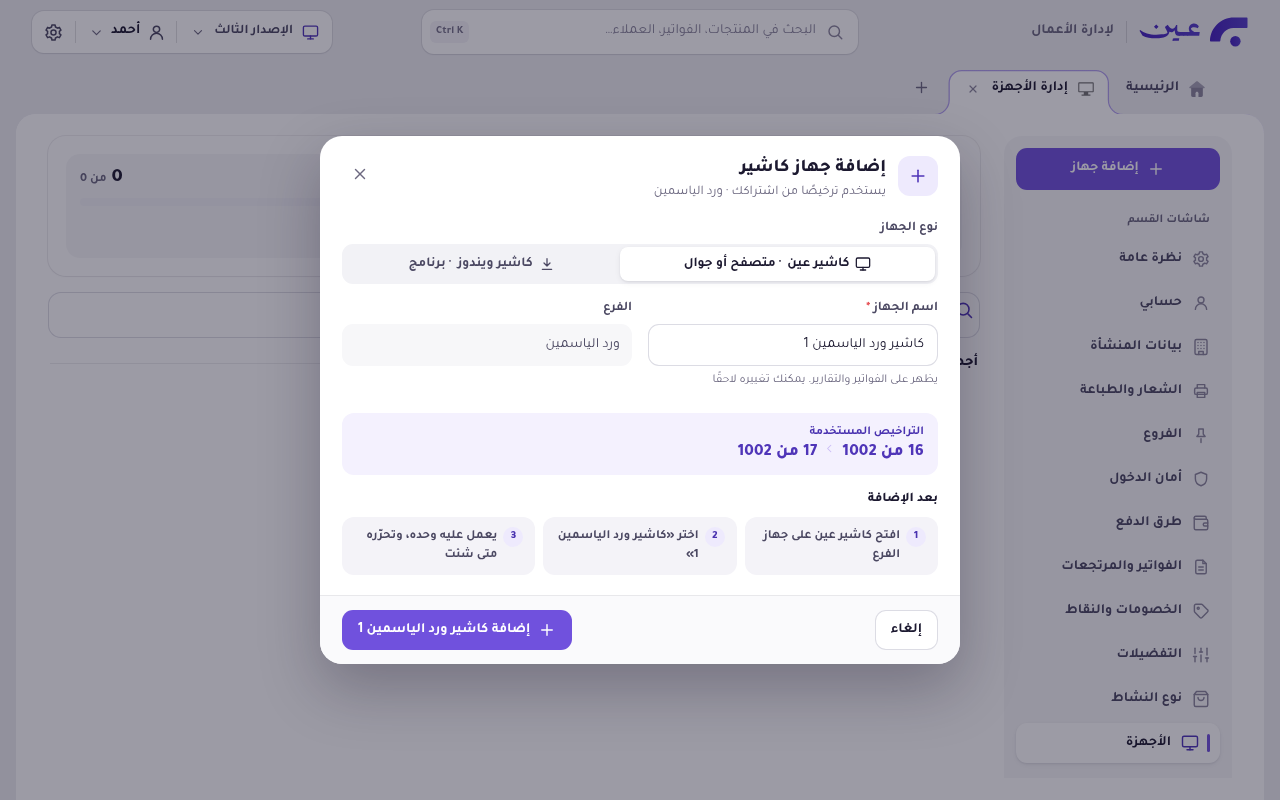
- اضغط إضافة جهاز. تفتح نافذة إضافة جهاز كاشير.
- في نوع الجهاز اختر كاشير عين · متصفح أو جوال، أو كاشير ويندوز · برنامج.
- راجع اسم الجهاز، فهو يظهر على الفواتير والتقارير ويمكنك تغييره لاحقًا. ويظهر تحته الفرع والترخيص المستخدم.
- في الجزء بعد الإضافة ترى ما تفعله بعدها: افتح كاشير عين على جهاز الفرع، ثم اختر اسم الكاشير، فيعمل عليه وحده.
تطبيقا الجوال
في مكتبة التطبيقات على الشاشة الرئيسية، البطاقتان تطبيق الاندرويد وتطبيق الايفون هما تطبيق إدارة عين للجوال، وليستا تطبيق الكاشير.
عند الضغط على تثبيت في البطاقة يفتح Google Play أو App Store.
في بعض الباقات تظهر نافذة ترقية بدل التثبيت.