أضف الموظف ليدخل إلى عين برقم جواله، وتُسجَّل فواتيره باسمه. تكتب بياناته في نافذة واحدة، ثم تضبط صلاحياته من ملفه.
افتح الموظفين وابدأ الإضافة
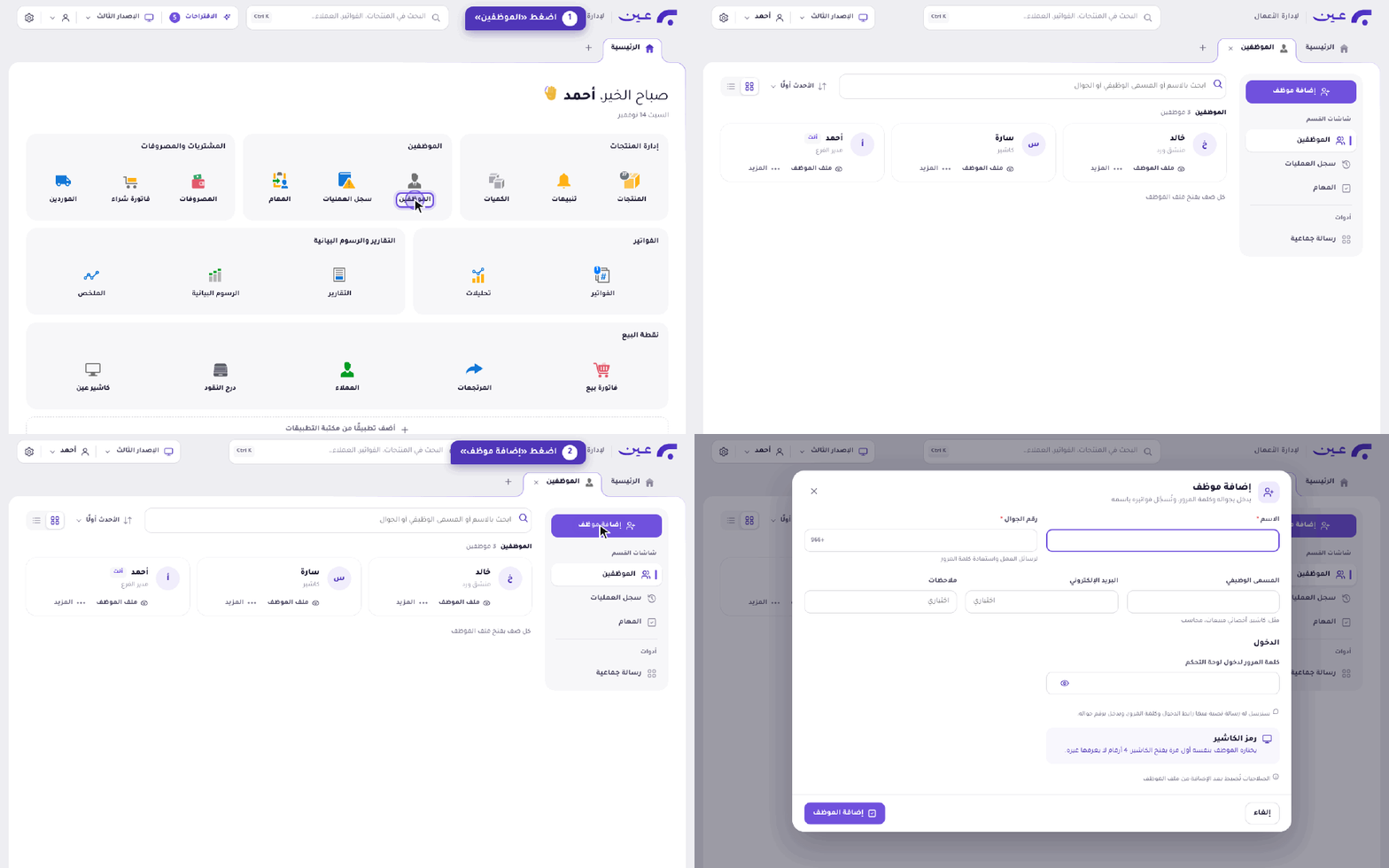
- من الشاشة الرئيسية، في مجموعة الموظفين، اضغط الموظفين. تفتح قائمة الموظفين.
- في القائمة الجانبية اضغط إضافة موظف. تفتح نافذة إضافة موظف، وتحتها العبارة: يدخل بجواله وكلمة المرور، وتُسجَّل فواتيره باسمه.
اكتب بيانات الموظف
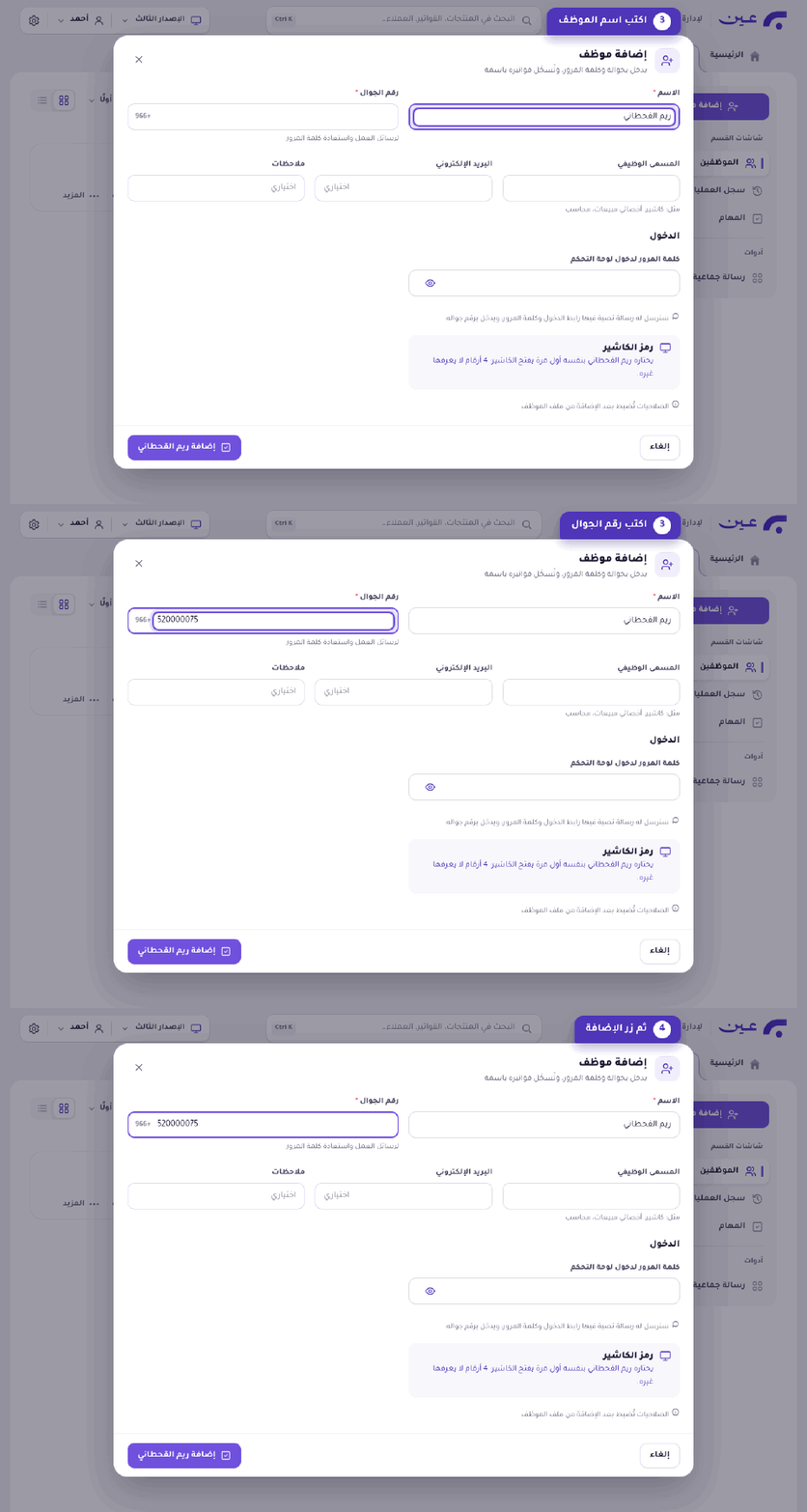
- اكتب اسم الموظف في حقل الاسم. ثم اكتب جواله في حقل رقم الجوال، وقبله الرمز +966. تحت الحقل العبارة لرسائل العمل واستعادة كلمة المرور.
- اضغط زر الإضافة في أسفل النافذة. يعرض الزر اسم الموظف بعد أن تكتبه، مثل إضافة ريم القحطاني. وبجانبه الزر إلغاء.
وقبل الضغط يمكنك ملء الحقول الاختيارية:
- المسمى الوظيفي: مثل كاشير أو أخصائي مبيعات أو محاسب.
- البريد الإلكتروني وملاحظات: تظهر في كل منهما كلمة اختياري.
في القسم الدخول حقل كلمة المرور لدخول لوحة التحكم، وفيه أيقونة عين. وليست عليه نجمة مثل الاسم والجوال. وتحته أن عين سترسل له رسالة نصية فيها رابط الدخول وكلمة المرور، ويدخل برقم جواله.
وفي بطاقة رمز الكاشير: يختاره الموظف بنفسه أول مرة يفتح الكاشير، وهو 4 أرقام لا يعرفها غيره.
اضبط الصلاحيات من ملف الموظف
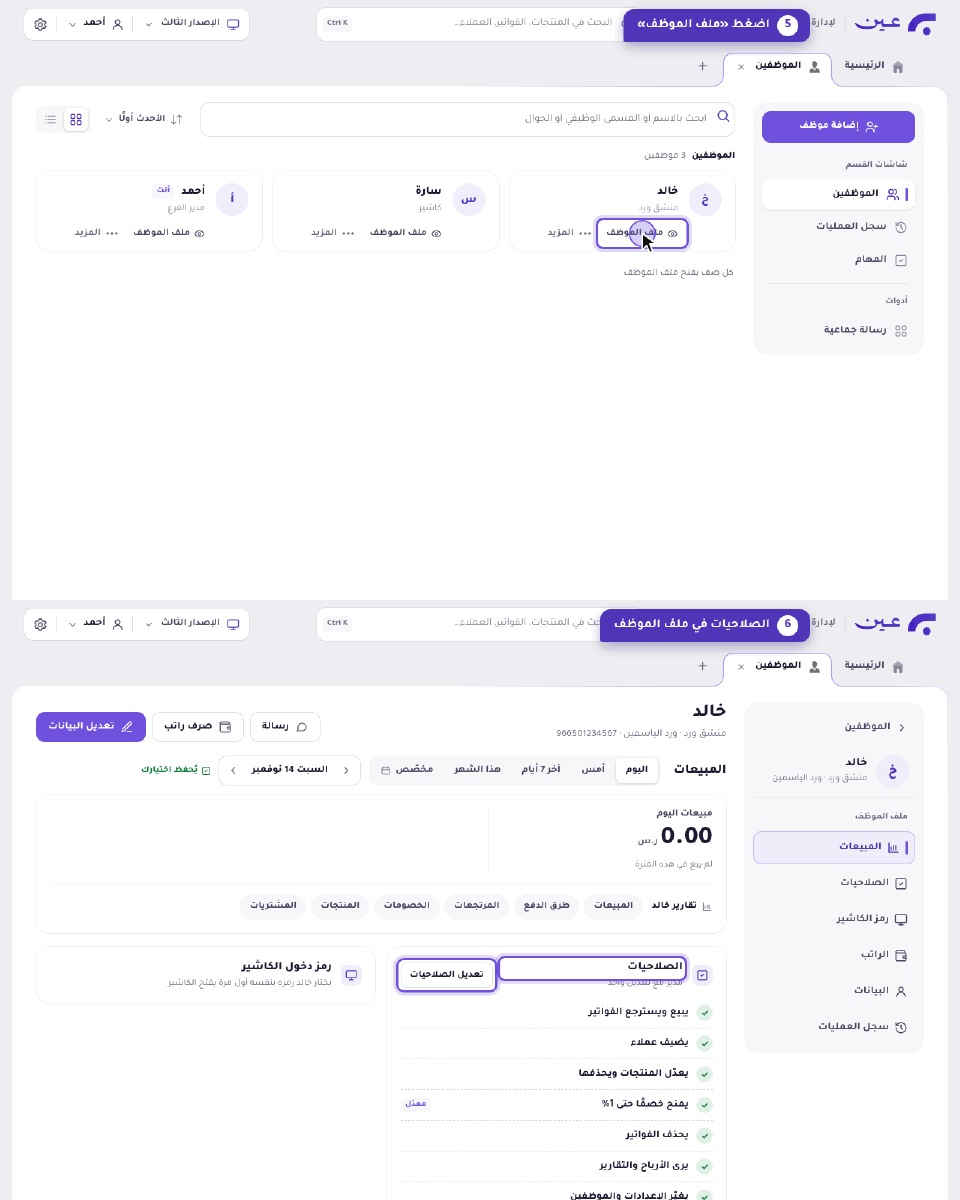
تقول النافذة: الصلاحيات تُضبط بعد الإضافة من ملف الموظف. فلا يوجد اختيار للصلاحيات في نافذة الإضافة.
- في قائمة الموظفين، اضغط ملف الموظف في بطاقة الموظف. وكل صف في القائمة يفتح ملف الموظف.
- في بطاقة الصلاحيات اضغط تعديل الصلاحيات.
تعرض البطاقة ملخص ما يستطيع الموظف فعله، وفوقه وصف مثل مدير مع تعديل واحد. من أمثلة السطور: يبيع ويسترجع الفواتير، ويضيف عملاء، ويمنح خصمًا حتى 1%، ويحذف الفواتير، ويرى الأرباح والتقارير، ويغيّر الإعدادات والموظفين. وعلامة معدّل تظهر بجانب السطر الذي تغيّر.
وفي القائمة الجانبية للملف: المبيعات، والصلاحيات، ورمز الكاشير، والراتب، والبيانات، وسجل العمليات.
أسئلة شائعة
هل أختار الصلاحيات في نافذة الإضافة؟
لا. تُضبط الصلاحيات بعد الإضافة من ملف الموظف، من تعديل الصلاحيات.
من يختار رمز الكاشير؟
الموظف نفسه، أول مرة يفتح الكاشير. وهو 4 أرقام لا يعرفها غيره.
كيف يدخل الموظف؟
يدخل برقم جواله، وتصله رسالة نصية فيها رابط الدخول وكلمة المرور.