«أمان الدخول» يضيف خطوة تحقق بعد كلمة المرور. تطلب الشاشة من الموظف رمزًا عندما يدخل من جهاز جديد. تفتحها من الإعدادات، وتختار فيها طريقة تحقق أو أكثر.
افتح أمان الدخول
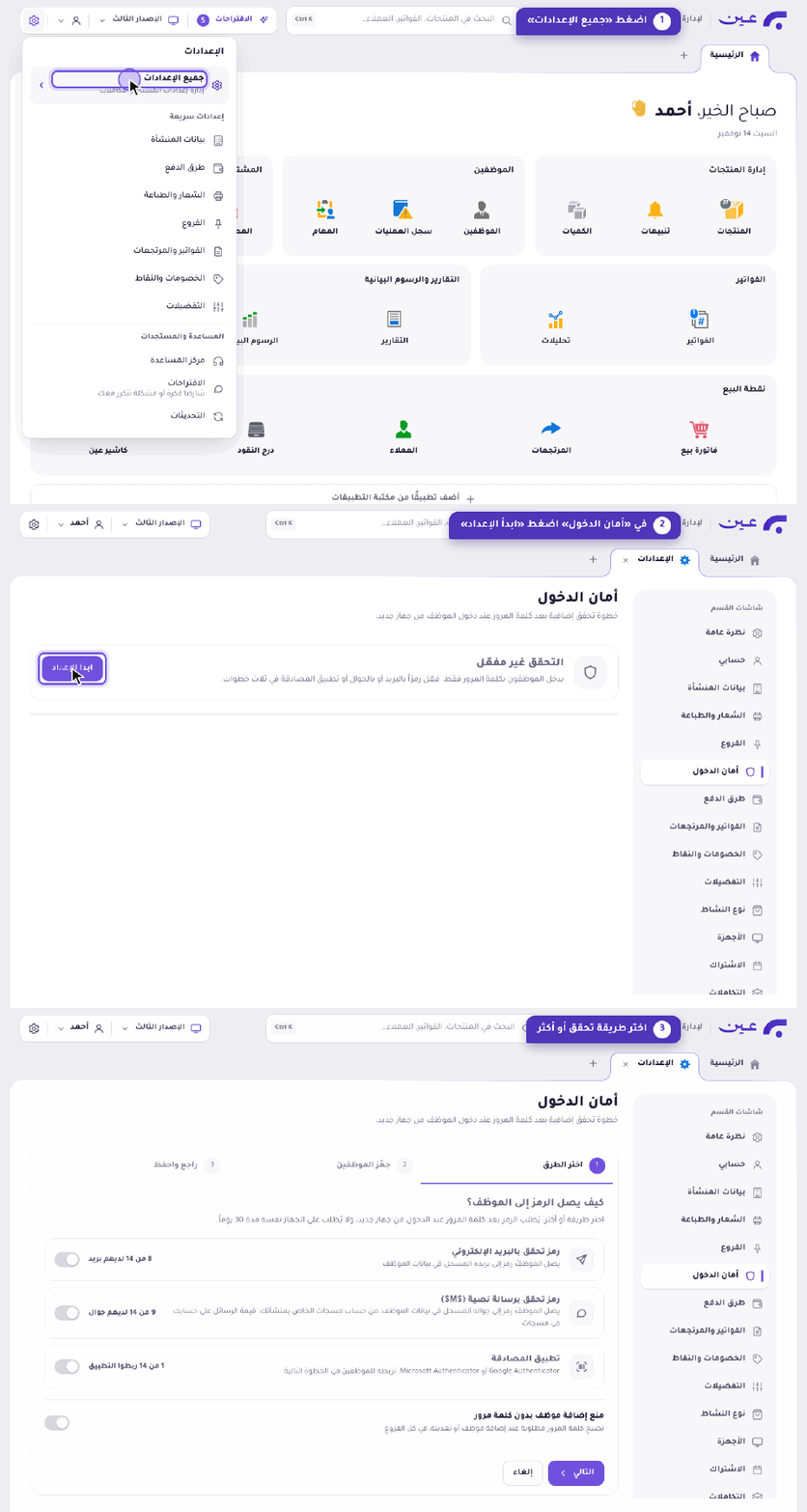
- اضغط أيقونة الإعدادات أعلى الشاشة، ثم اضغط جميع الإعدادات.
- في القائمة الجانبية شاشات القسم اضغط أمان الدخول. إن لم يكن التحقق مفعّلًا تجد لافتة عنوانها التحقق غير مفعّل. تقول إن الموظفين يدخلون بكلمة المرور فقط.
- اضغط ابدأ الإعداد. يفتح الإعداد في ثلاث خطوات: اختر الطرق، ثم جهّز الموظفين، ثم راجع واحفظ.
اعرف طرق التحقق
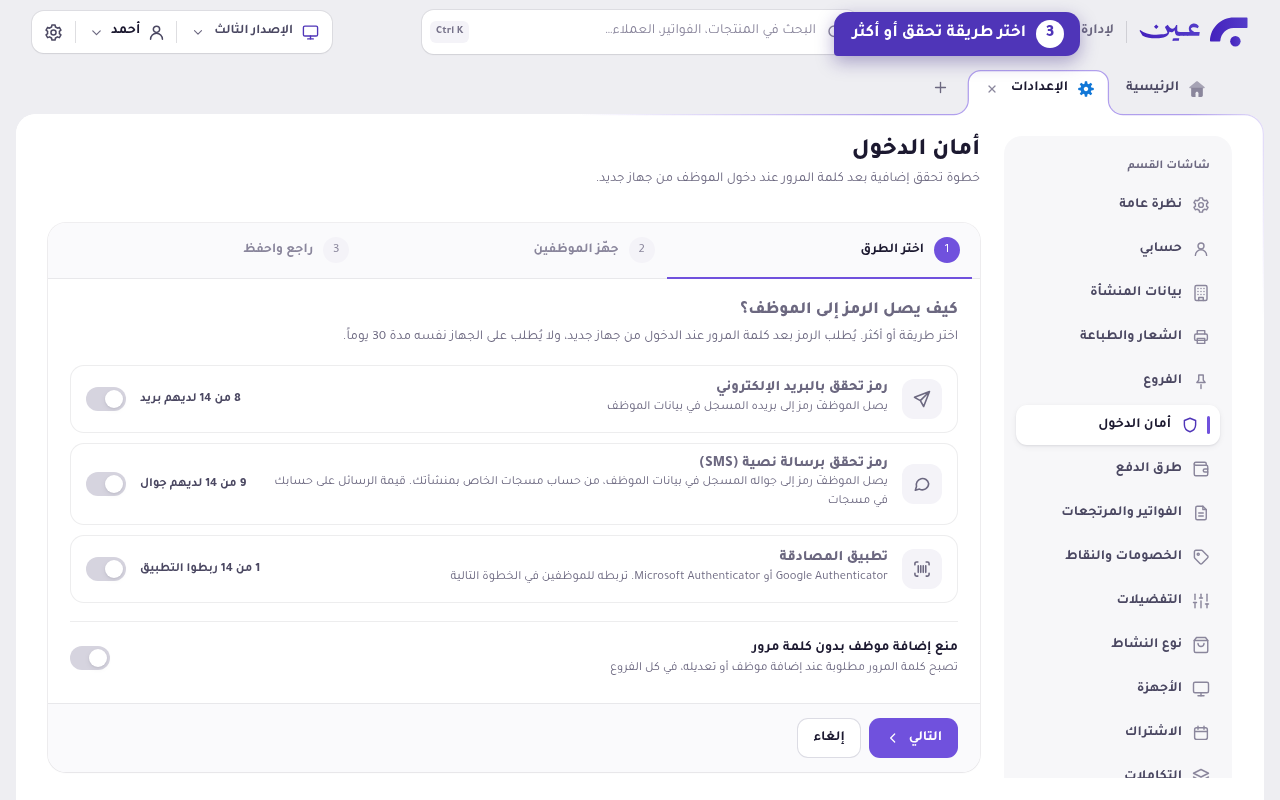
في الخطوة الأولى يسأل العنوان: كيف يصل الرمز إلى الموظف؟ تحته ثلاث طرق، ولكل طريقة مفتاح وعدد الموظفين الجاهزين لها:
- رمز تحقق بالبريد الإلكتروني: يصل الرمز إلى البريد المسجل في بيانات الموظف.
- رمز تحقق برسالة نصية (SMS): يصل الرمز إلى الجوال المسجل في بيانات الموظف. يُحسب من رصيد مسجات SMS في حساب منشأتك.
- تطبيق المصادقة: يعمل مع Google Authenticator أو Microsoft Authenticator. تربط التطبيق للموظفين في الخطوة التالية.
تقول الشاشة: اختر طريقة أو أكثر. وتقول أيضًا إن الرمز يُطلب بعد كلمة المرور عند الدخول من جهاز جديد، ولا يُطلب على الجهاز نفسه مدة 30 يومًا.
كلمة المرور إلزامية للموظف الجديد
تحت الطرق الثلاث مفتاح منع إضافة موظف بدون كلمة مرور. وصفه: تصبح كلمة المرور مطلوبة عند إضافة موظف أو تعديله، في كل الفروع. وتضيف الموظفين من صفحة إضافة موظف.
تحت لافتة أمان الدخول جدول بالموظفين فيه أعمدة البريد والجوال وكلمة المرور والتطبيق والحالة. منه تعرف من ينقصه بريد أو جوال أو كلمة مرور.
ماذا يرى الموظف عند الدخول؟
بعد تفعيل التحقق تظهر للموظف نافذة التحقق من الدخول عند الدخول من جهاز جديد. يكتب فيها رمزًا من ست خانات يصله بالبريد أو بالرسالة النصية، أو من تطبيق المصادقة. وفيها إعادة إرسال الرمز ورجوع. بعد الرمز الصحيح تظهر تم التحقق، ثم تُفتح عين.
أسئلة شائعة
هل يُطلب الرمز في كل دخول؟
لا. يُطلب عند الدخول من جهاز جديد، ولا يُطلب على الجهاز نفسه مدة 30 يومًا.
هل أستطيع اختيار أكثر من طريقة؟
نعم. تقول الشاشة: اختر طريقة أو أكثر.