يعرض سجل العمليات ما يفعله الموظفون في حسابك: من نفّذ العملية، ومتى، وعلى أي شيء. افتحه عندما تريد أن تعرف من أضاف فاتورة أو منتجًا أو عميلًا.
تبدأ بعمليات اليومعند فتح الشاشة تكون الفترة اليوم مختارة، وبجانب الفترة العبارة يُحفظ اختيارك. وفوق الجدول يظهر الفرع الرئيسي.
افتح سجل العمليات واختر الفترة
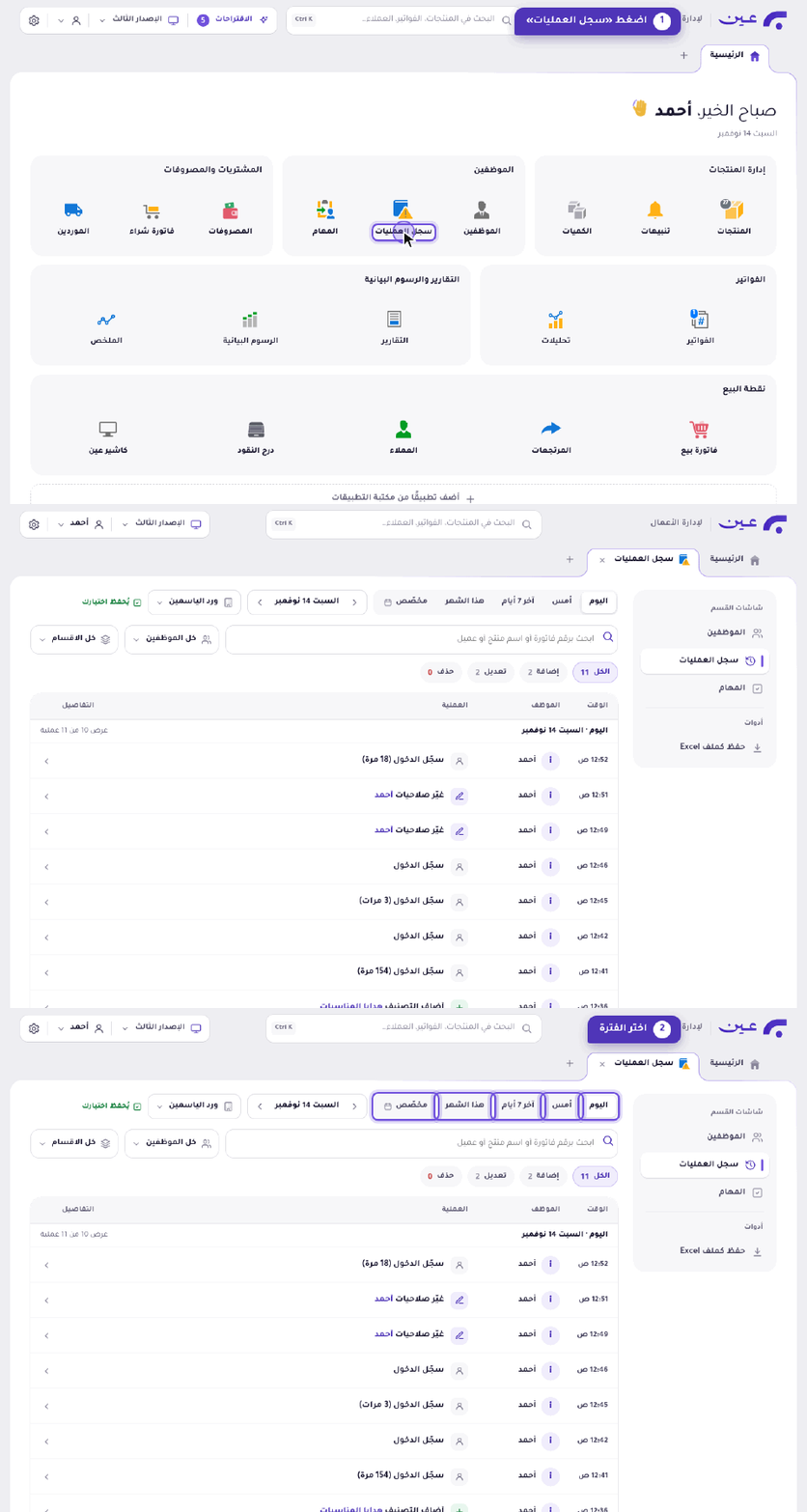
- من الشاشة الرئيسية، في مجموعة الموظفين، اضغط سجل العمليات. وإن كنت في شاشة الموظفين فاضغط سجل العمليات في القائمة الجانبية شاشات القسم.
- تفتح الشاشة في تبويب اسمه سجل العمليات. يعرض الجدول الأعمدة: الوقت والموظف والعملية والتفاصيل. وتُجمع العمليات تحت عنوان اليوم، مثل اليوم · الخميس 29 أكتوبر، ومعه عدد العمليات.
- اختر الفترة من: اليوم أو أمس أو آخر 7 أيام أو هذا الشهر أو مخصّص. وبسهمي اليمين واليسار تنتقل إلى الفترة السابقة أو التالية. يتغير عنوان الفترة بحسب اختيارك: الأربعاء 28 أكتوبر لأمس، و23 – 29 أكتوبر لآخر 7 أيام، وأكتوبر 2026 لهذا الشهر. وتتغير أعداد العمليات فوق الجدول معها.
صفِّ العمليات بالموظف والقسم والنوع
- للبحث عن عملية بعينها، اكتب في حقل البحث رقم الفاتورة أو اسم المنتج أو اسم العميل.
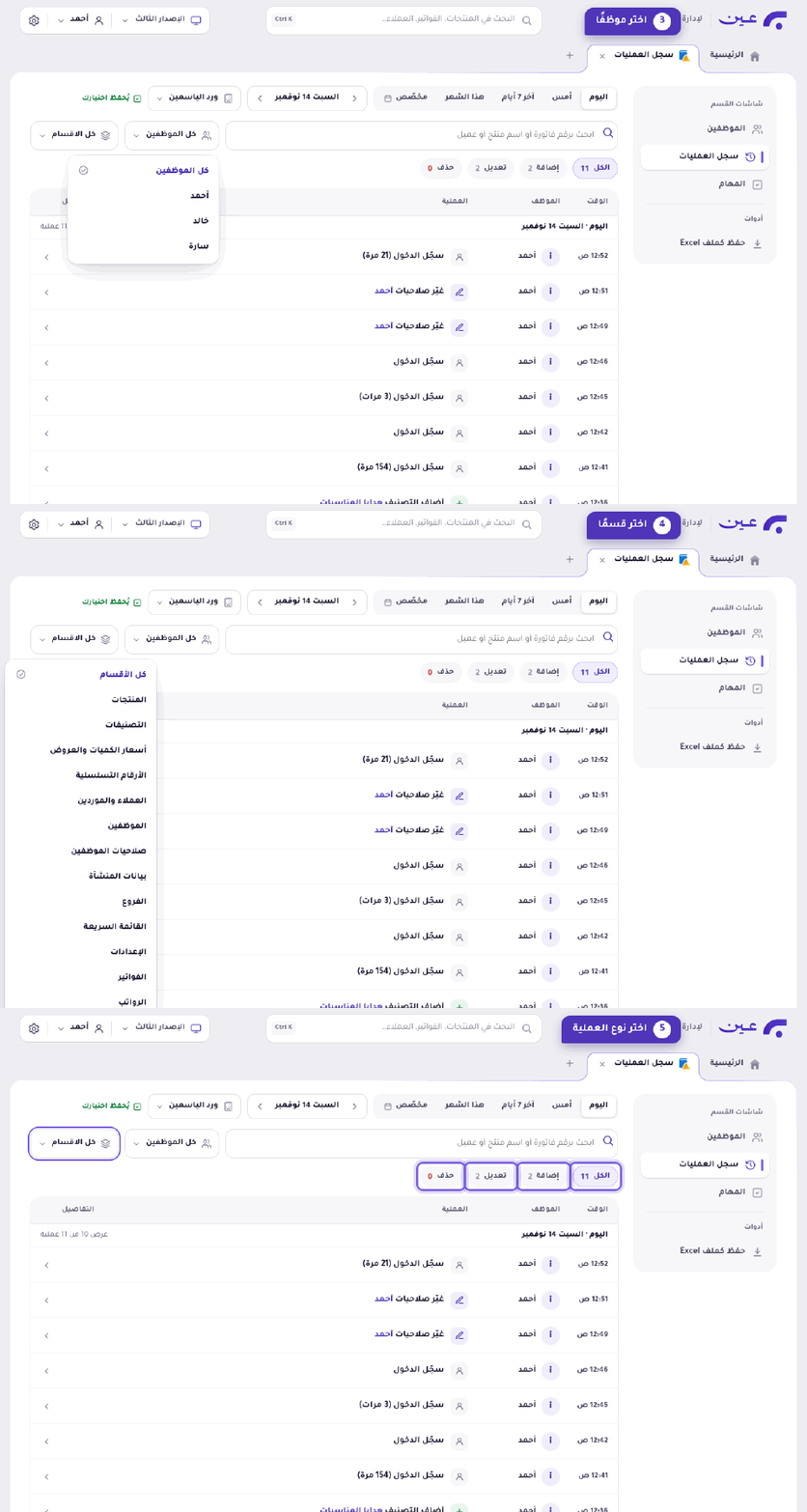
- اضغط كل الموظفين فتظهر قائمة بأسماء الموظفين. اختر منها موظفًا. يظهر اسمه في مكان كل الموظفين، ويعرض الجدول عمليات هذا الموظف وحدها، وتتغير أعداد الأزرار تحت الحقل.
- اضغط كل الاقسام لتختار قسمًا. من الأقسام في القائمة: المنتجات والتصنيفات والعملاء والموردين والموظفين والفواتير.
- اختر نوع العملية بالأزرار الكل وإضافة وتعديل وحذف. يظهر على كل زر عدد العمليات من نوعه في الفترة المختارة، وبعد اختيار الموظف يصبح العدد خاصًا به.
اقرأ تفاصيل العملية
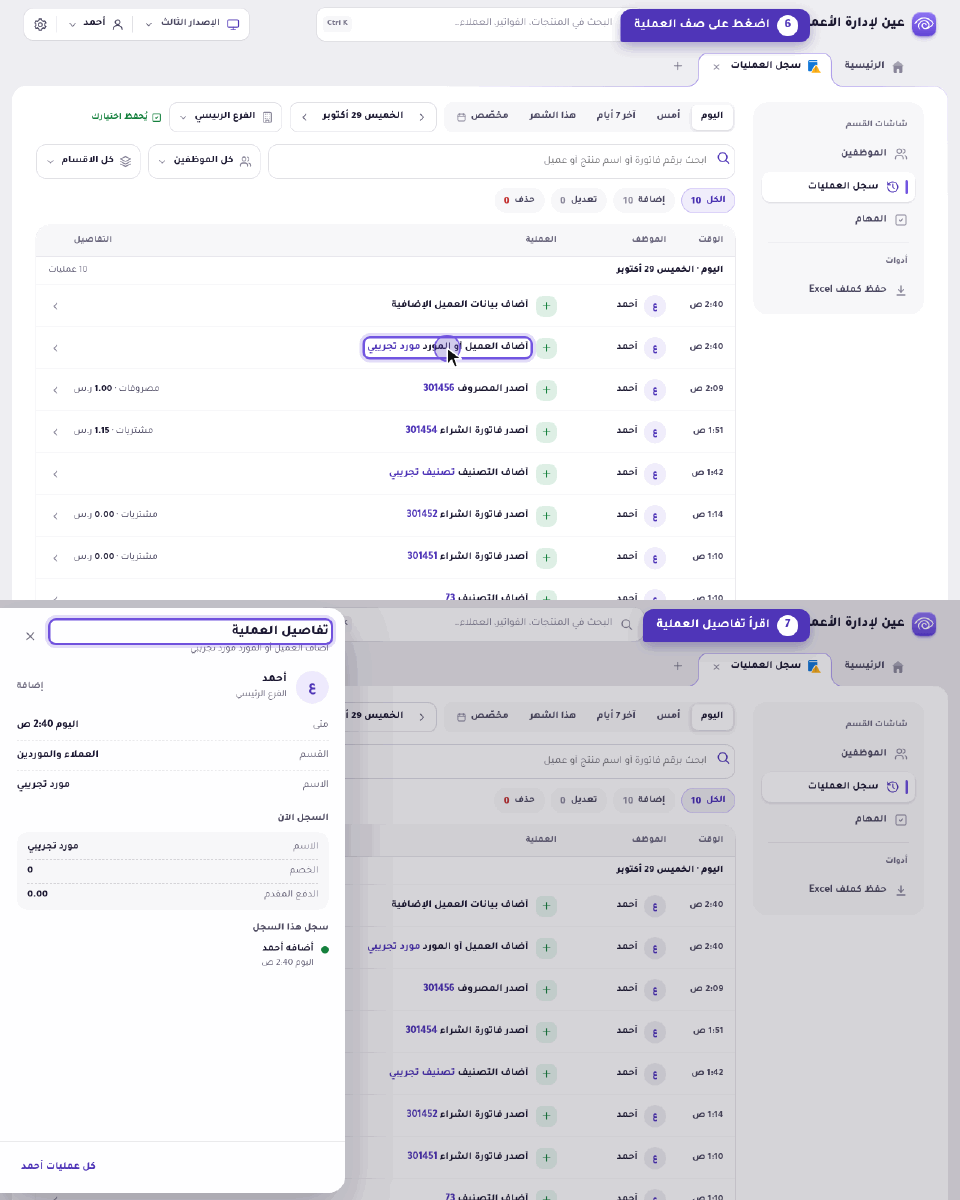
- اضغط صف العملية في الجدول. تفتح لوحة تفاصيل العملية على جانب الشاشة.
- اقرأ اللوحة من أعلى: اسم الموظف وفرعه ونوع العملية، ثم متى والقسم والاسم.
- تحتها بطاقة السجل الآن بالبيانات الحالية للعنصر، مثل الاسم والخصم والدفع المقدم. ثم سجل هذا السجل، وفيه سطر مثل أضافه أحمد مع وقته.
- اضغط إغلاق لتعود إلى الجدول. وفي أسفل اللوحة زر كل عمليات أحمد باسم الموظف صاحب العملية.
في الجدول تظهر أسماء المستندات بلون مختلف، مثل رقم الفاتورة 301454. وفي عمود التفاصيل يظهر المبلغ ونوع المستند، مثل مشتريات · 1.15 ر.س.
أسئلة شائعة
أين أجد سجل عمليات موظف واحد؟
اختر اسمه من كل الموظفين فيعرض الجدول عملياته في الفترة المختارة. ويمكنك أيضًا الضغط كل عمليات وبعده اسم الموظف في لوحة تفاصيل أي عملية له.
هل أستطيع حفظ السجل في ملف؟
في أدوات الشاشة زر حفظ كملف Excel.