شاشة المهام تجمع ما يجب إنجازه في الفرع: تكتب المهمة، وتحدد من يتولاها، ثم تتابع حالتها من نفس الشاشة.
أضف مهمة جديدة
- من الشاشة الرئيسية، في مجموعة الموظفين، اضغط المهام.
- اضغط مهمة جديدة.
- اكتب العنوان، وهو مطلوب. ويمكنك أن تضيف شرحًا في التفاصيل.
- في لمن؟ اختر موظفًا، أو اختر أنا، أو اتركها على كل موظفي الفرع.
- اضغط زر الإضافة. يتغير اسمه بحسب اختيارك: إضافة المهمة لك أو إضافة المهمة لكل الفرع.
تظهر رسالة تمت إضافة المهمة، وتجد المهمة في تبويب المفتوحة تحت عنوان اليوم.
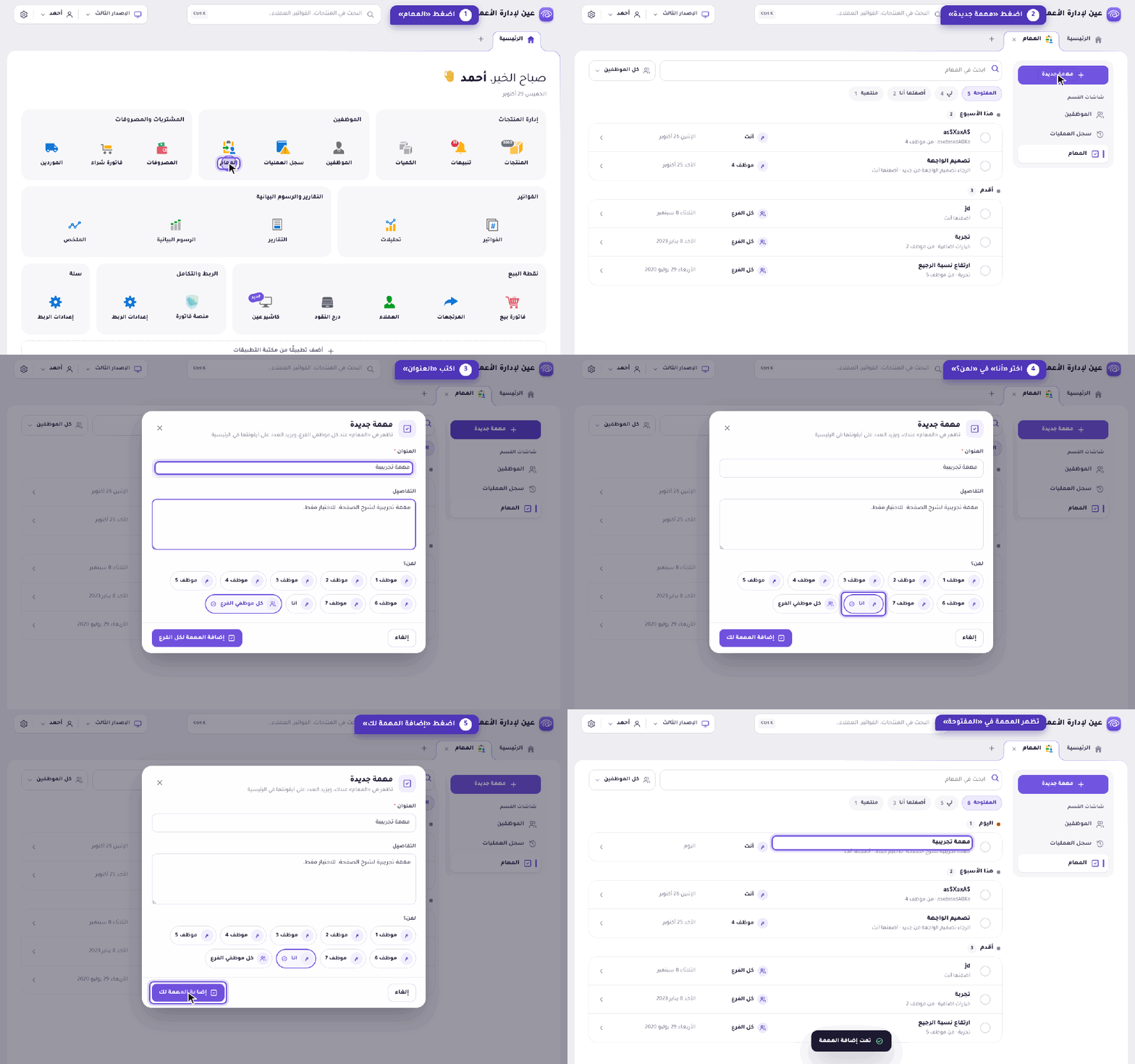
الخيار الافتراضي هو كل الفرععند فتح النافذة يكون الاختيار كل موظفي الفرع، فتظهر المهمة عند كل موظفي الفرع. إن كانت المهمة لك وحدك فاختر أنا قبل الإضافة.
تابع المهام
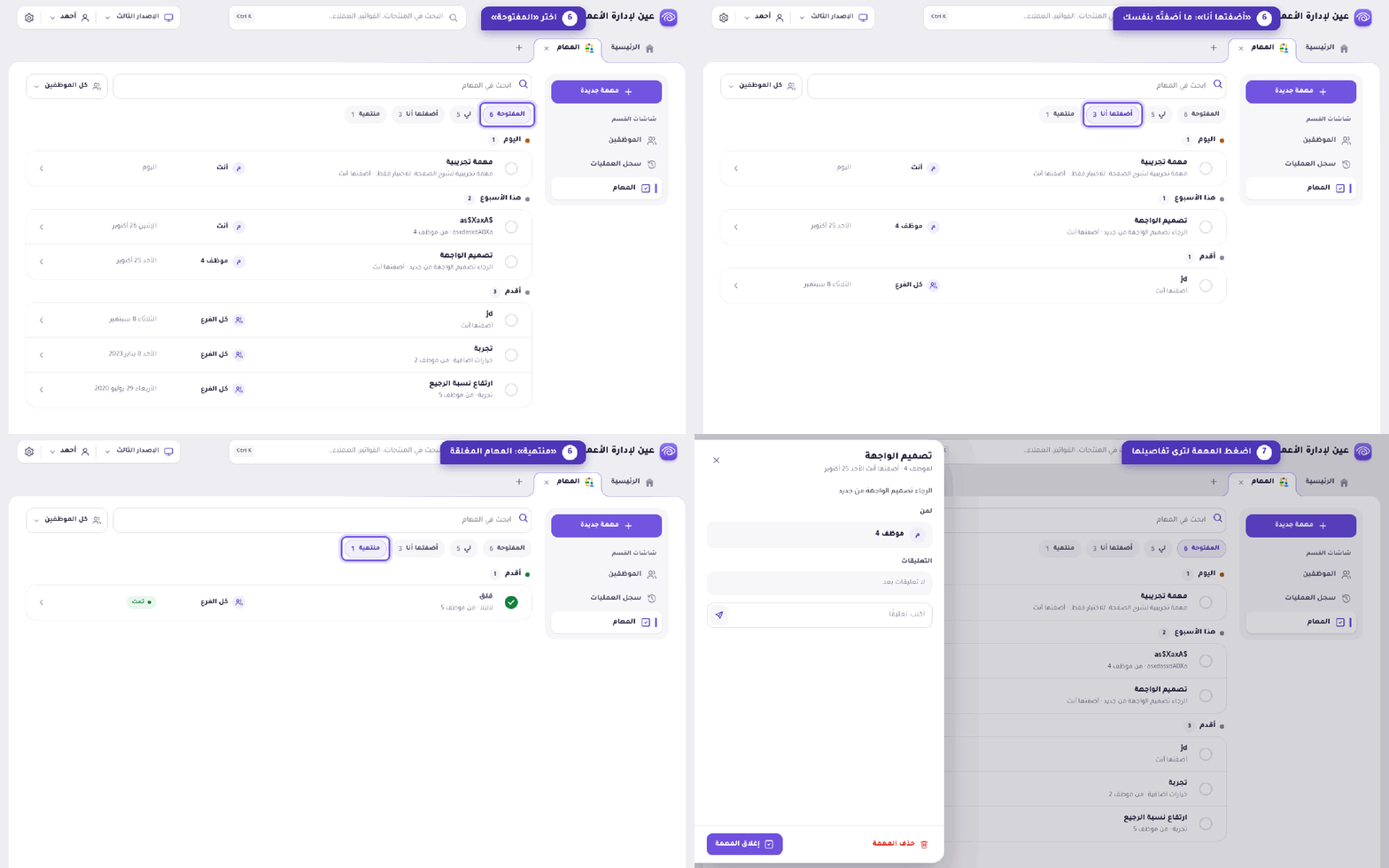
- اختر تبويبًا فوق القائمة:
- المفتوحة: المهام التي لم تُغلق.
- لي: المهام الموجهة إليك.
- أضفتها أنا: المهام التي أضفتها بنفسك.
- منتهية: المهام المغلقة، وتظهر عليها كلمة تمت.
- اضغط المهمة لتفتح تفاصيلها. تجد فيها لمن والتعليقات، وفيها مربع اكتب تعليقًا. وفي أسفلها زر إغلاق المهمة وزر حذف المهمة.
تُجمع المهام تحت العناوين اليوم وهذا الأسبوع وأقدم. للبحث اكتب في خانة ابحث في المهام، وللتصفية بحسب الموظف استخدم القائمة كل الموظفين.
في القائمة دائرة لإغلاق المهمة، وتلميحها إغلاق المهمة، ويقول إن من أضافها هو من يغلقها.
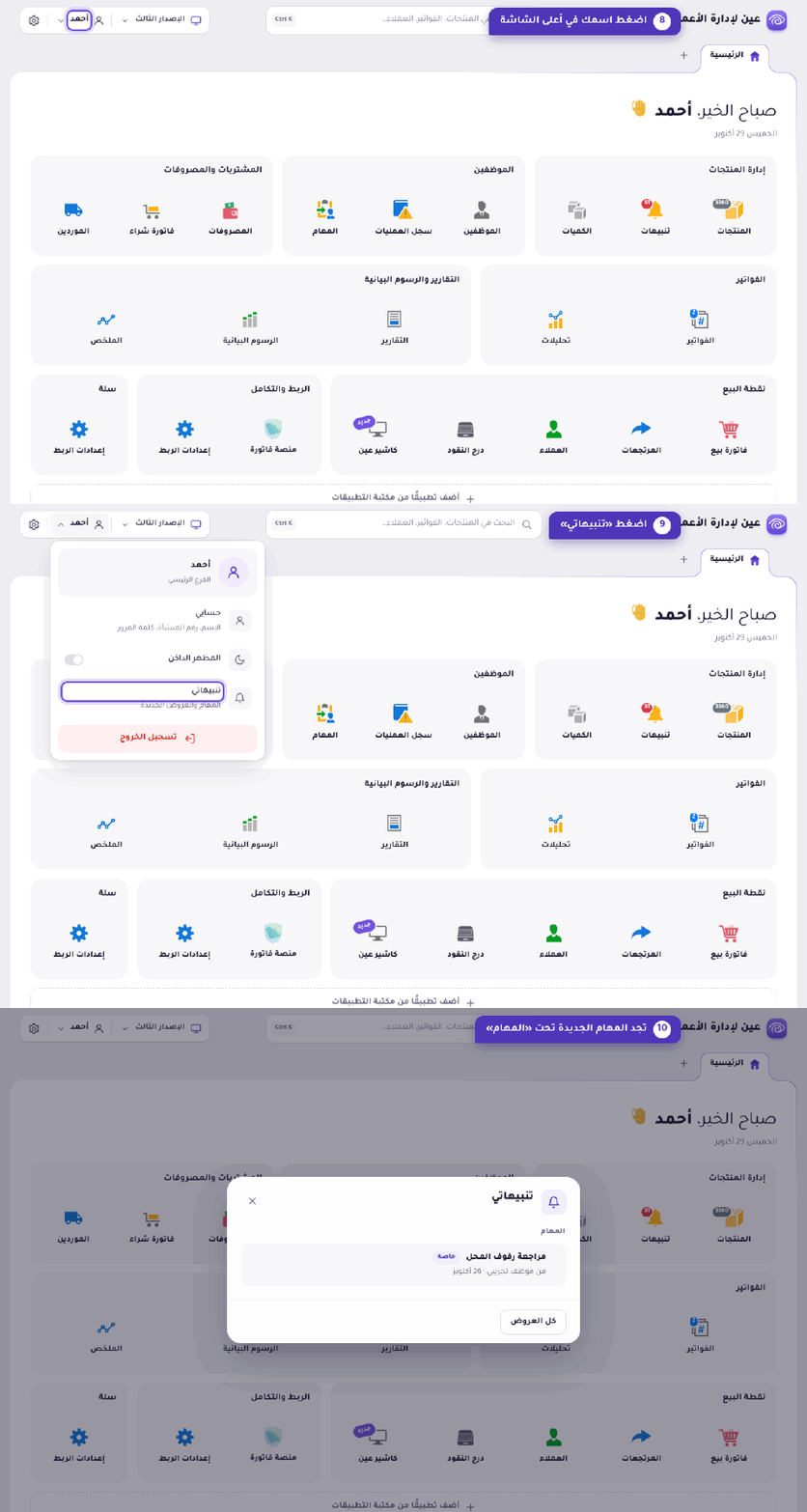
أين يرى الموظف المهمة؟تظهر المهمة الجديدة لمن وُجهت إليه في تنبيهاتي من قائمة اسمه، كما في الخطوات التالية.
اعرف تنبيهات المهام
- اضغط اسمك في أعلى الشاشة لتفتح قائمة المستخدم.
- اضغط تنبيهاتي. تحته السطر المهام والعروض الجديدة.
- تفتح نافذة تنبيهاتي. تحت العنوان المهام تجد المهمة الجديدة بعنوانها، ومعها اسم من أرسلها وتاريخها.
تعرض النافذة العروض الجديدة أيضًا، ولها الزر كل العروض. أغلق النافذة بعلامة الإغلاق (×) في أعلاها.
أسئلة شائعة
لمن تظهر المهمة التي أضفتها؟
تظهر لمن اخترته في لمن؟. تقول الشاشة: «تظهر في «المهام» عند كل موظفي الفرع» إن تركت الاختيار الافتراضي، و«تظهر في «المهام» عندك» إن اخترت أنا.
كيف أرى ما أضفته بنفسي؟
اضغط التبويب أضفتها أنا فوق القائمة.