التصنيفات تجمع منتجاتك في مجموعات، مثل «عصائر» أو «نباتات»، فيسهل البحث عنها وعرضها. تضيف التصنيف الجديد باسمه فقط، من شاشة التصنيفات.
افتح شاشة التصنيفات
- من الشاشة الرئيسية اضغط المنتجات.
- في القائمة الجانبية شاشات القسم اضغط التصنيفات.
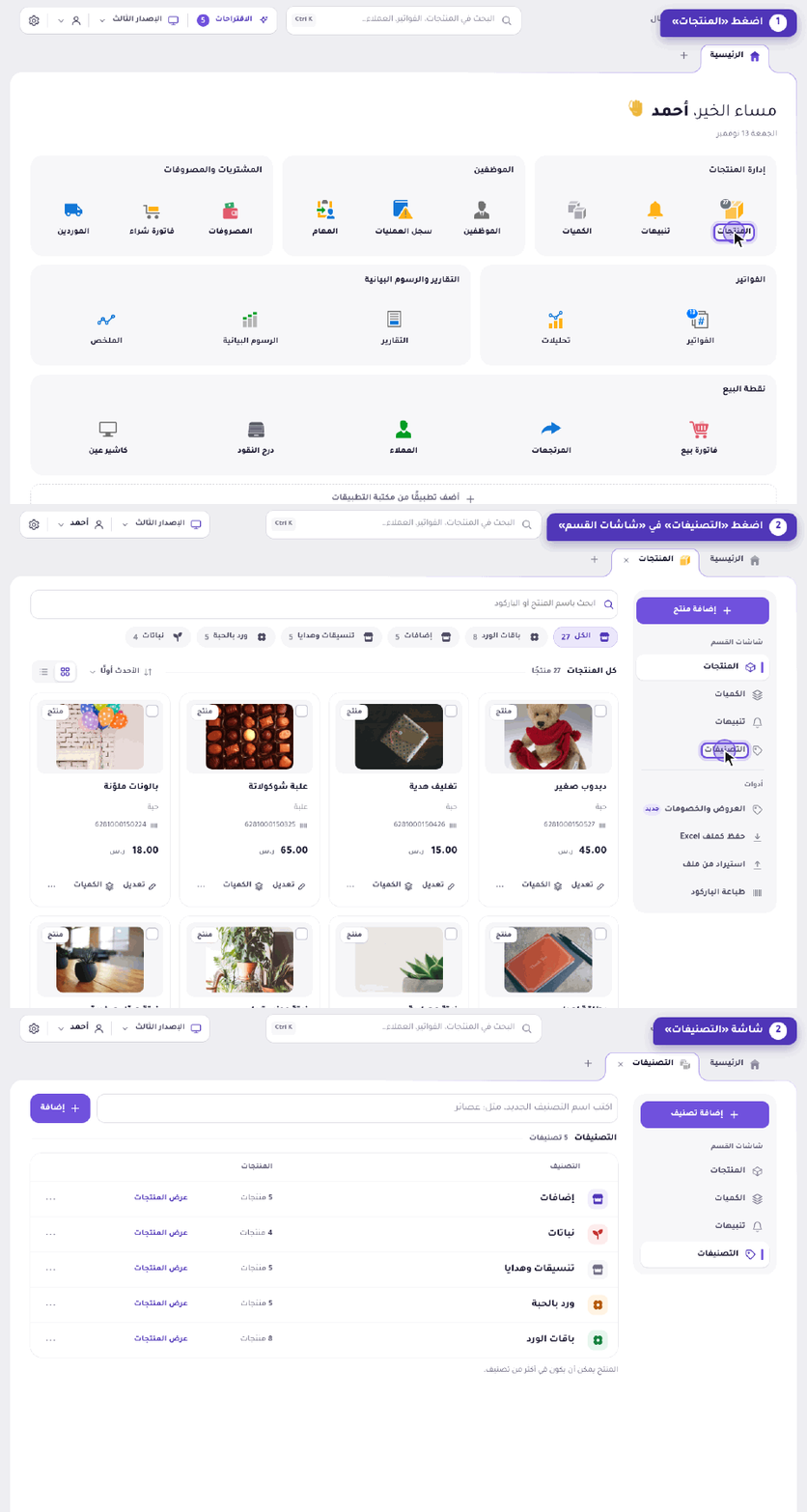
تعرض الشاشة عدد التصنيفات في أعلى القائمة. ولكل تصنيف في الجدول عدد منتجاته، مثل 8 منتجات، ورابط عرض المنتجات.
اكتب اسم التصنيف وأضفه
- اضغط إضافة تصنيف في القائمة الجانبية. تجد خانة الاسم في أعلى الشاشة.
- اكتب اسم التصنيف الجديد في الخانة، مثل «هدايا المناسبات».
- اضغط إضافة بجانب الخانة. يظهر التصنيف الجديد في أول القائمة، ويزيد عدد التصنيفات واحدًا (من 5 إلى 6 في مثالنا)، وتكتب الشاشة لا منتجات بجانبه لأنه لم يُربط بمنتج بعد.
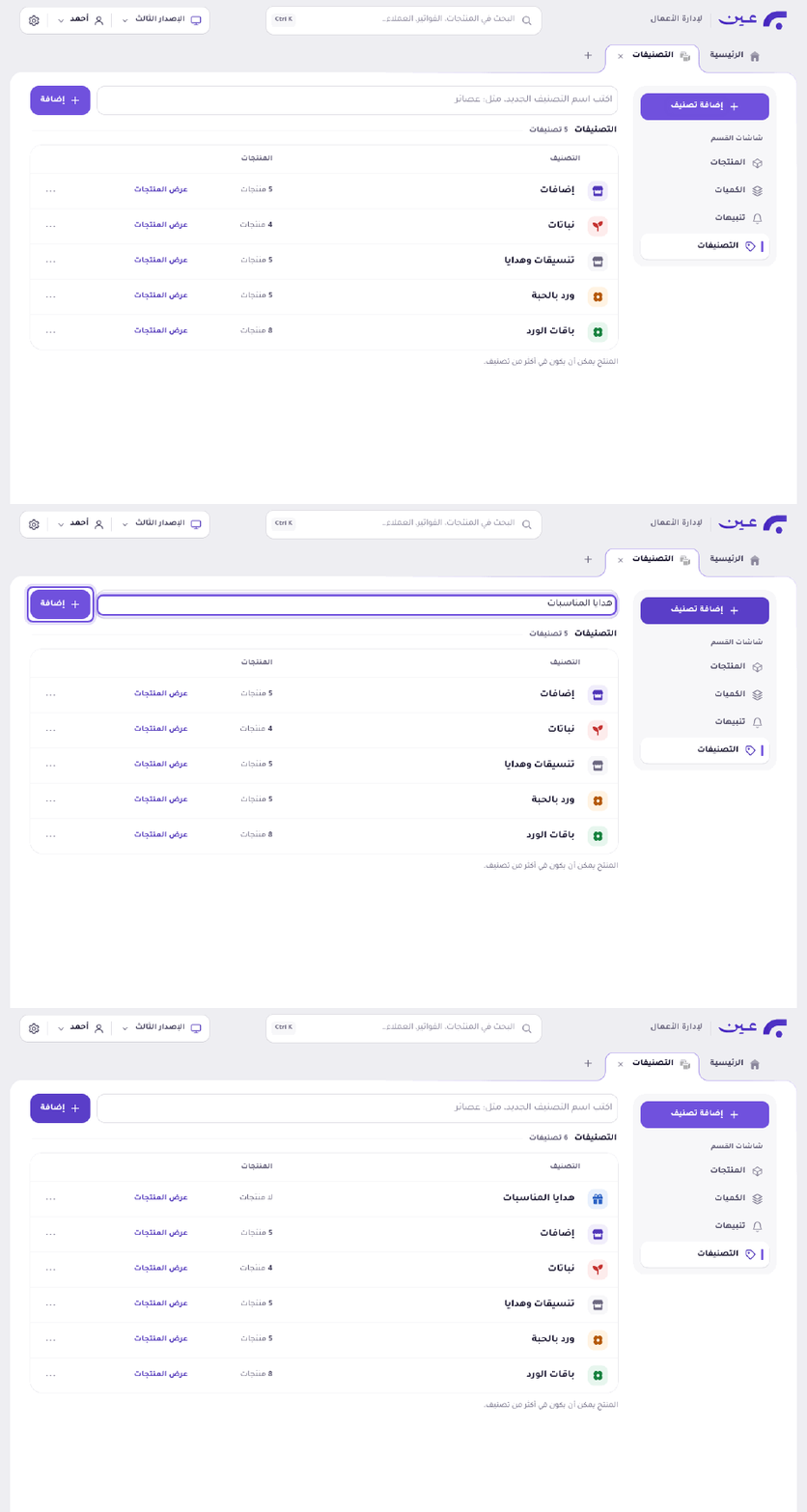
المنتج في أكثر من تصنيفتذكّرك الشاشة بأن المنتج يمكن أن يكون في أكثر من تصنيف. وتختار التصنيف للمنتج في قسم التصنيفات من نموذج المنتج.
أسئلة شائعة
كيف أضع منتجًا في التصنيف الجديد؟
افتح نموذج المنتج واختر التصنيف من قسم التصنيفات فيه، كما في صفحة «إضافة منتج». ويمكن اختيار أكثر من تصنيف للمنتج الواحد.
هل أحتاج إلى منتج قبل إضافة التصنيف؟
لا. يُضاف التصنيف باسمه فقط، ويظهر بعبارة لا منتجات حتى تربط به منتجًا.