العرض خصم على منتج لفترة محددة. تعيّن فيه المنتج ونسبة الخصم وبداية العرض ونهايته. بعد انتهاء الوقت يعود المنتج إلى سعره المعتاد. تدير العروض كلها من نافذة واحدة في شاشة المنتجات.
افتح العروض والخصومات
- اضغط المنتجات من الشاشة الرئيسية.
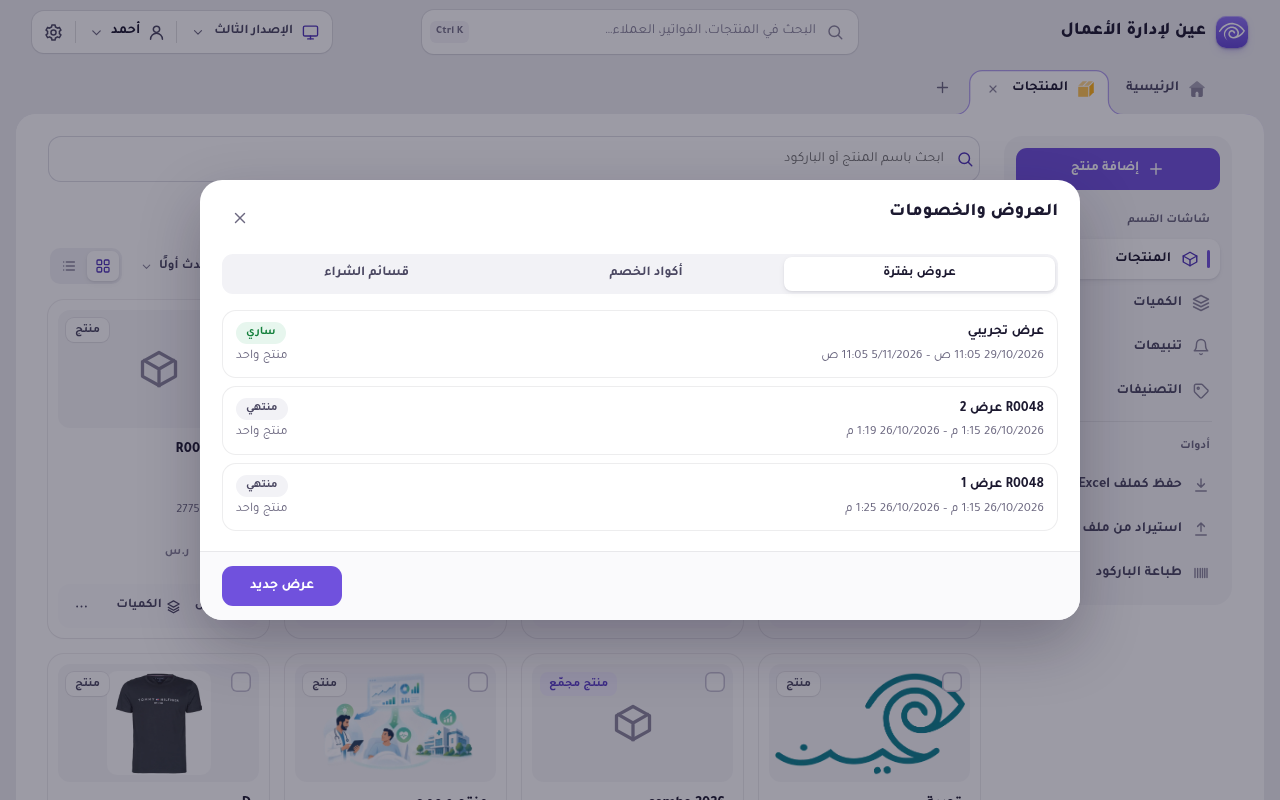
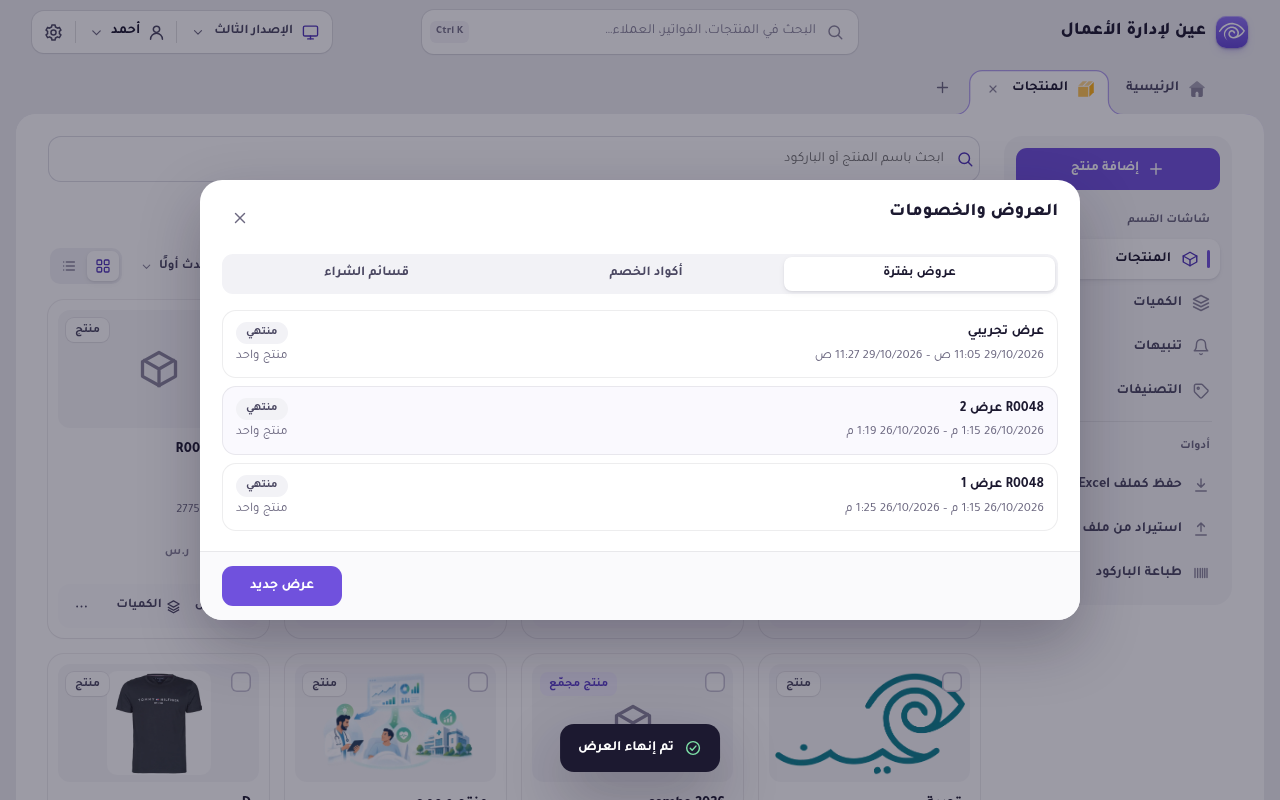
- اضغط الزر العروض والخصومات فوق قائمة المنتجات. تفتح نافذة بعنوان العروض والخصومات.
- في أعلى النافذة ثلاث تبويبات: عروض بفترة وأكواد الخصم وقسائم الشراء. هذه الصفحة تشرح عروض بفترة فقط.
تحت التبويبات تجد قائمة العروض. لكل عرض عنوانه وحالته وفترته وعدد منتجاته. وفي أسفل النافذة زر عرض جديد.
أضف عرضًا على منتج
- في شاشة المنتجات علّم المربع في بطاقة المنتج الذي تريده. يظهر شريط داكن فيه تم تحديد 1.
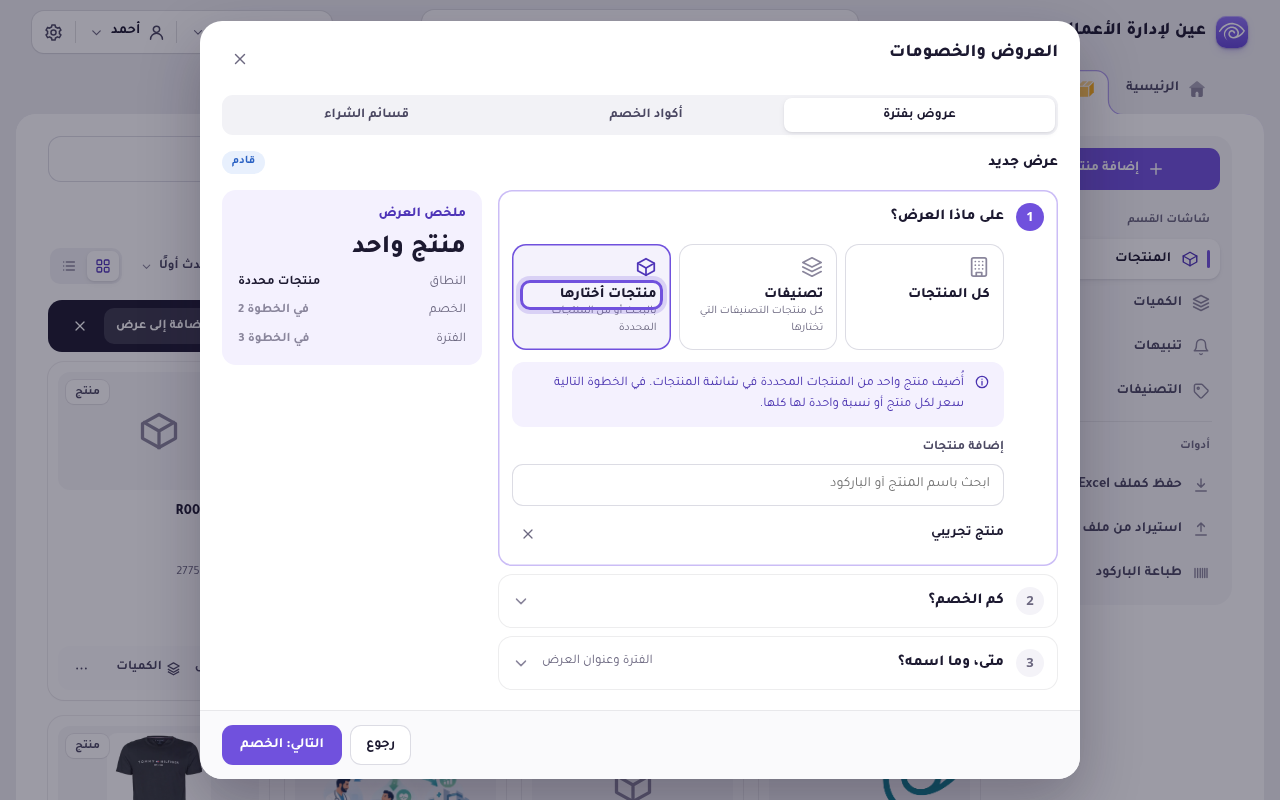
- اضغط إضافة إلى عرض في الشريط. تفتح نافذة عرض جديد والمنتج مضاف فيها.
- في الخطوة الأولى على ماذا العرض؟ يكون الاختيار منتجات أختارها، وتحته اسم المنتج. تقدر أيضًا أن تختار كل المنتجات أو تصنيفات. اضغط التالي: الخصم.
حدّد الخصم والفترة والاسم
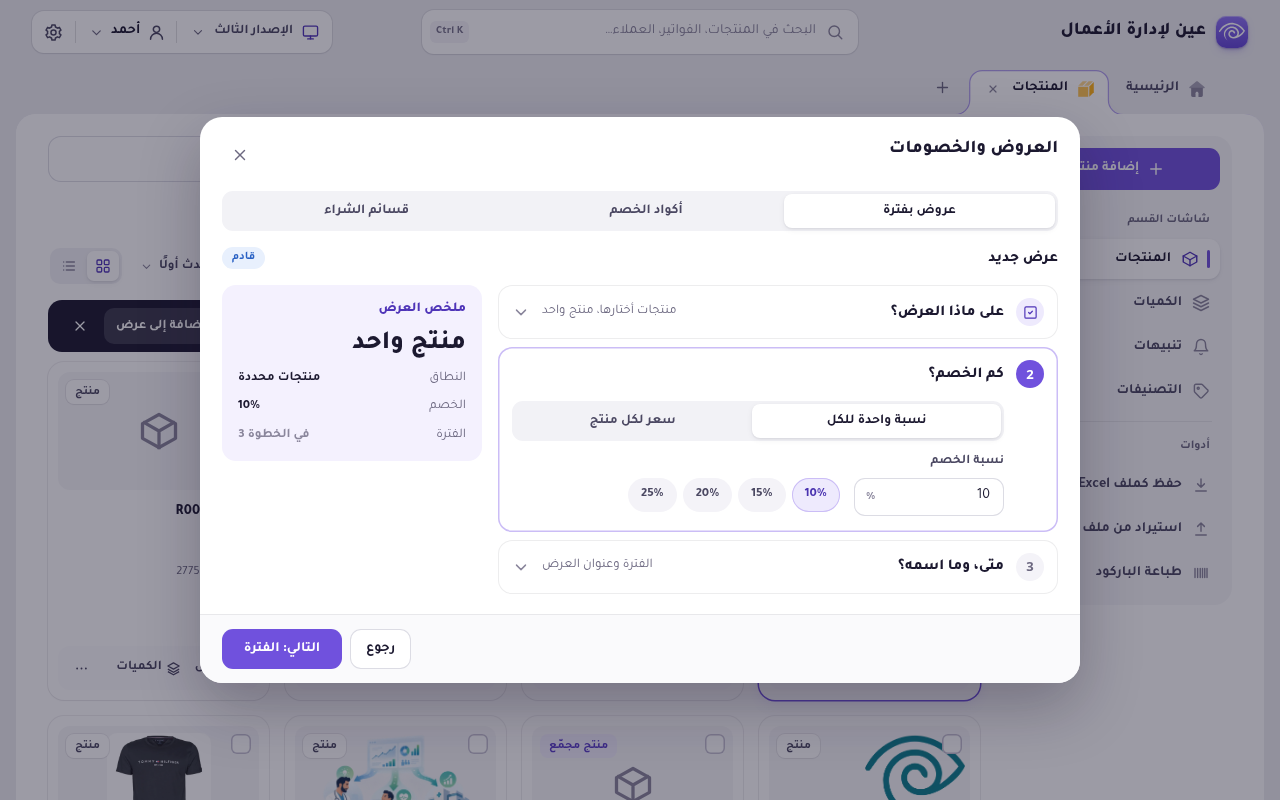
- في الخطوة الثانية كم الخصم؟ اختر نسبة واحدة للكل، ثم اكتب النسبة في نسبة الخصم أو اضغط إحدى النسب الجاهزة. للخيار الآخر اسم هو سعر لكل منتج. اضغط التالي: الفترة.
- إن كتبت نسبة صفرًا أو مئة فأكثر تظهر رسالة: اكتب نسبة خصم أكبر من 0 وأقل من 100.
- في الخطوة الثالثة متى، وما اسمه؟ اكتب اسمًا في عنوان العرض. حقل يبدأ يحمل وقت الفتح الآن، وحقل ينتهي يحمل وقتًا بعد سبعة أيام. غيّرهما من التاريخ والساعة والدقيقة وخانة ص وم.
- اضغط حفظ. يرجع العرض إلى القائمة.
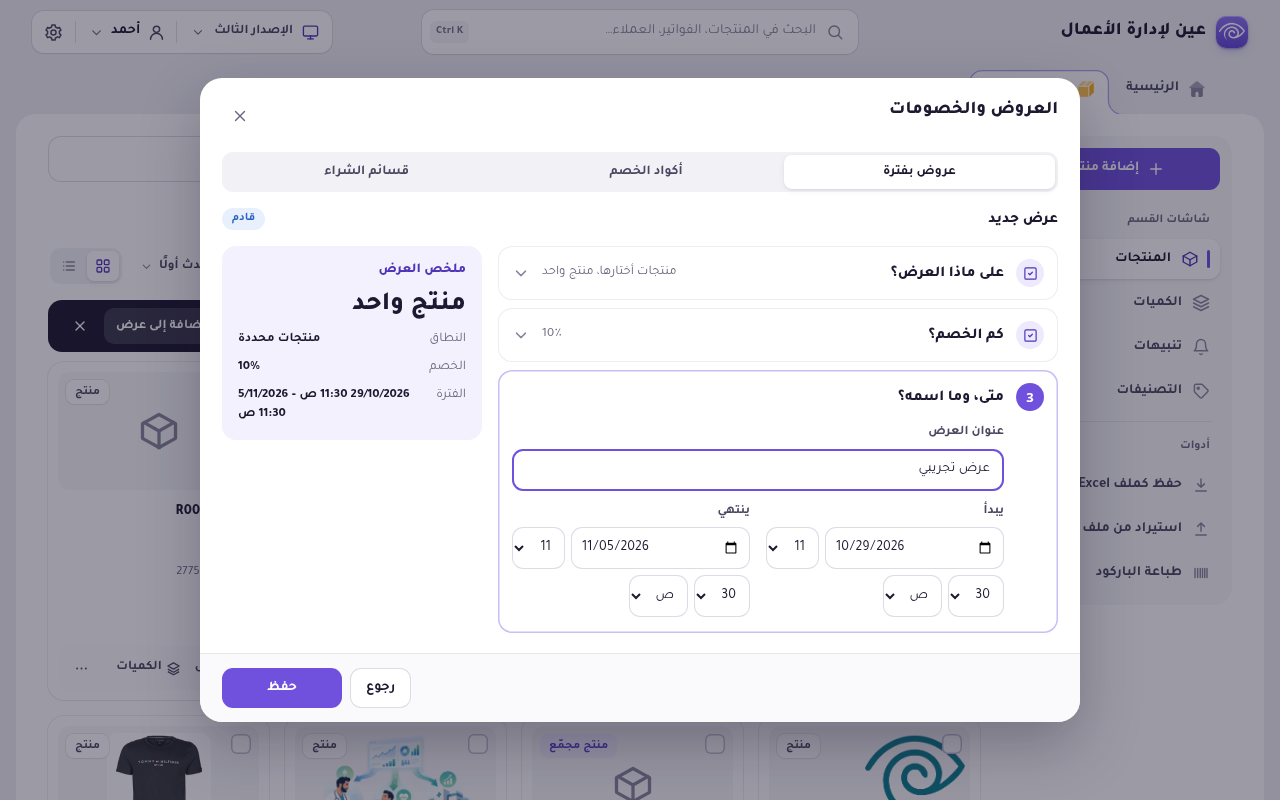
راجع «ملخص العرض»على يسار النافذة ملخص فيه النطاق والخصم والفترة. انظر إليه قبل أن تضغط حفظ.
تابع الحالة وأنهِ العرض
للعرض في القائمة ثلاث حالات: قادم قبل أن يبدأ، وساري وهو يعمل الآن، ومنتهي بعد نهايته.
- اضغط العرض في القائمة. تفتح صفحته، وفيها حقل ينتهي وجدول المنتج مع نسبة الخصم.
- لتغيير الوقت فقط، عدّل حقل ينتهي ثم اضغط حفظ وقت النهاية.
- لإيقاف العرض الآن اضغط الزر الأحمر إنهاء الآن. تسألك نافذة: إنهاء العرض الآن؟ وتقول إن العرض ينتهي فورًا وتعود المنتجات إلى سعرها المعتاد.
- اضغط إنهاء الآن في النافذة. تظهر رسالة تم إنهاء العرض، وتصير حالة العرض منتهي. إن غيّرت رأيك اضغط إلغاء.
الإنهاء فوريبعد تأكيد إنهاء الآن يتوقف الخصم في الحال. للعرض الذي تريد تأخير نهايته استعمل حفظ وقت النهاية بدل الإنهاء.
أسئلة شائعة
هل أستطيع أن أضيف أكثر من منتج إلى عرض؟
نعم. الخطوة الأولى فيها حقل إضافة منتجات، وتبحث فيه باسم المنتج أو الباركود. وتقدر أيضًا أن تختار تصنيفات أو كل المنتجات.
ما الفرق بين التبويبات الثلاثة؟
عروض بفترة خصم على منتجات لفترة. أما أكواد الخصم وقسائم الشراء فتبويبان آخران في النافذة نفسها، ولا تشرحهما هذه الصفحة.