تُضيف المنتج من شاشة المنتجات بنموذج واحد. المطلوب ثلاثة حقول فقط: الاسم والباركود وسعر البيع.
افتح نموذج المنتج
- من الشاشة الرئيسية اضغط المنتجات.
- في قائمة المنتجات اضغط إضافة منتج. يفتح نموذج المنتج.
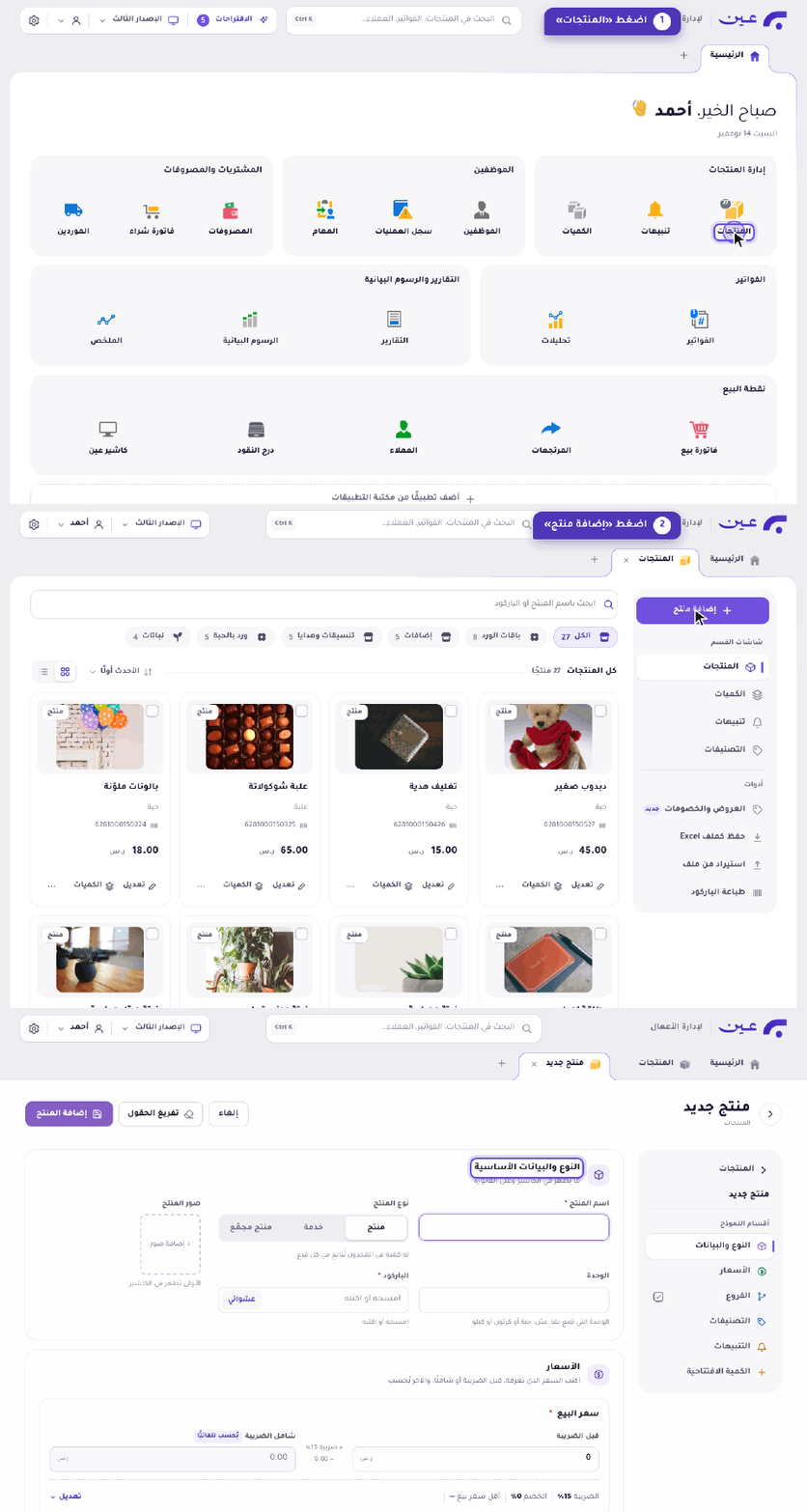
يقسم النموذج الصفحة إلى أقسام تجدها في القائمة الجانبية أقسام النموذج: النوع والبيانات، والأسعار، والفروع، والتصنيفات، والتنبيهات، والكمية الافتتاحية.
اكتب الاسم والباركود والسعر
- اكتب اسم المنتج، مثل «باقة أوركيد بنفسجي». الحقل مطلوب، وبجانبه علامة *. اختر منتج أو خدمة أو منتج مجمّع إن لم يكن منتجًا عاديًا.
- اكتب الباركود، مثل 6281000110909، أو امسحه بالقارئ. الحقل مطلوب أيضًا.
- في قسم الأسعار اكتب سعر البيع في خانة قبل الضريبة. تُحسب خانة شامل الضريبة تلقائيًا، فإذا كتبت 220 ظهر 253.00 بضريبة 15%، أي 33.00 ر.س.
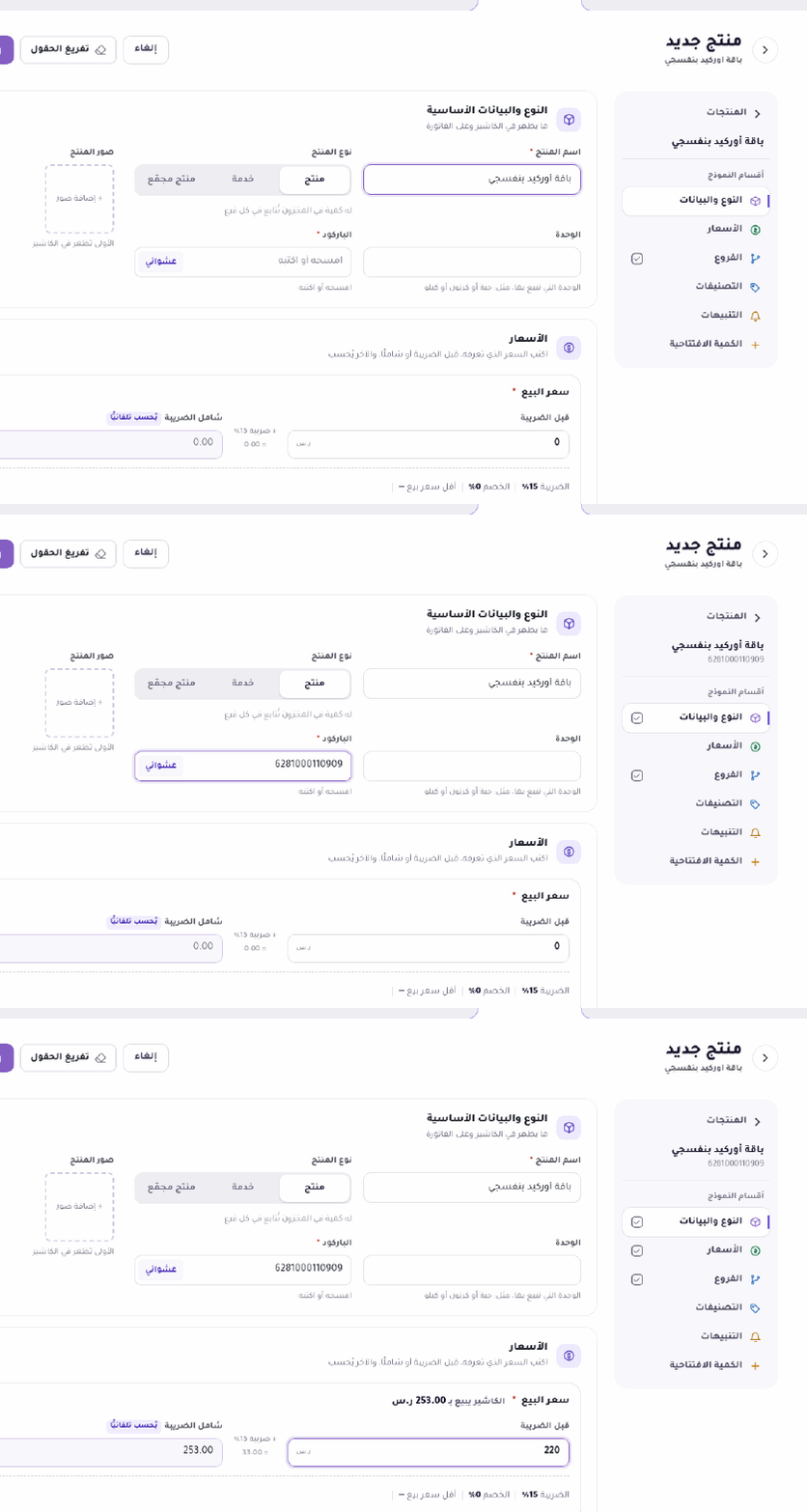
لا علامة * بجانب الوحدة (حبة أو كرتون أو كيلو). ويُستعمل سعر الشراء لحساب الربح في التقارير.
أضف التصنيف والكمية ثم احفظ
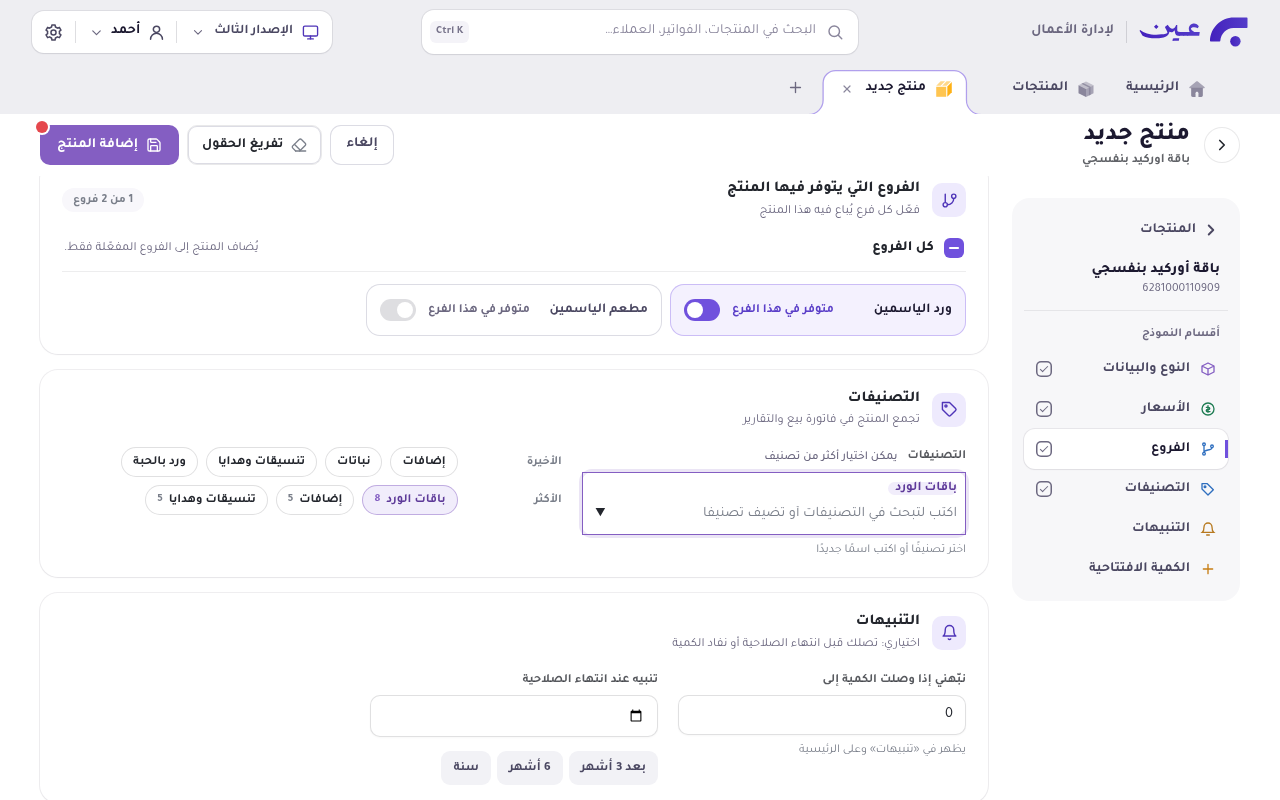
- في قسم التصنيفات اكتب في خانة البحث «باقات الورد» ثم اضغط Enter. يظهر التصنيف علامةً في الخانة. وتظهر تحت الخانة تصنيفات الأخيرة والأكثر.
- في قسم الكمية الافتتاحية اكتب الكمية لكل فرع. وللكمية المختلفة بين الفروع اضغط كمية مختلفة لكل فرع.
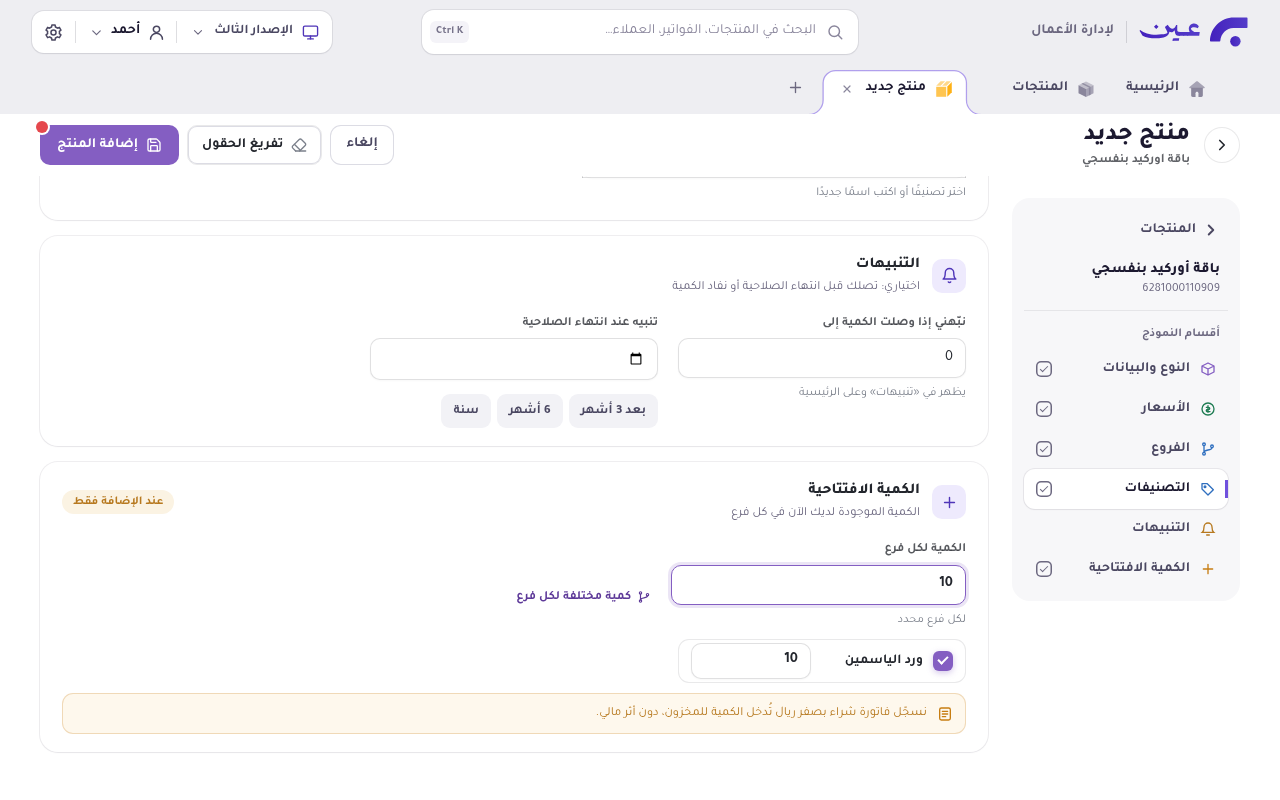
الكمية الافتتاحية تُسجَّل عند الإضافة فقطتكتب الشاشة أنها تسجّل فاتورة شراء بصفر ريال لكل فرع، دون أثر مالي. وإذا تركت الكمية صفرًا فلن يُسجَّل شيء.
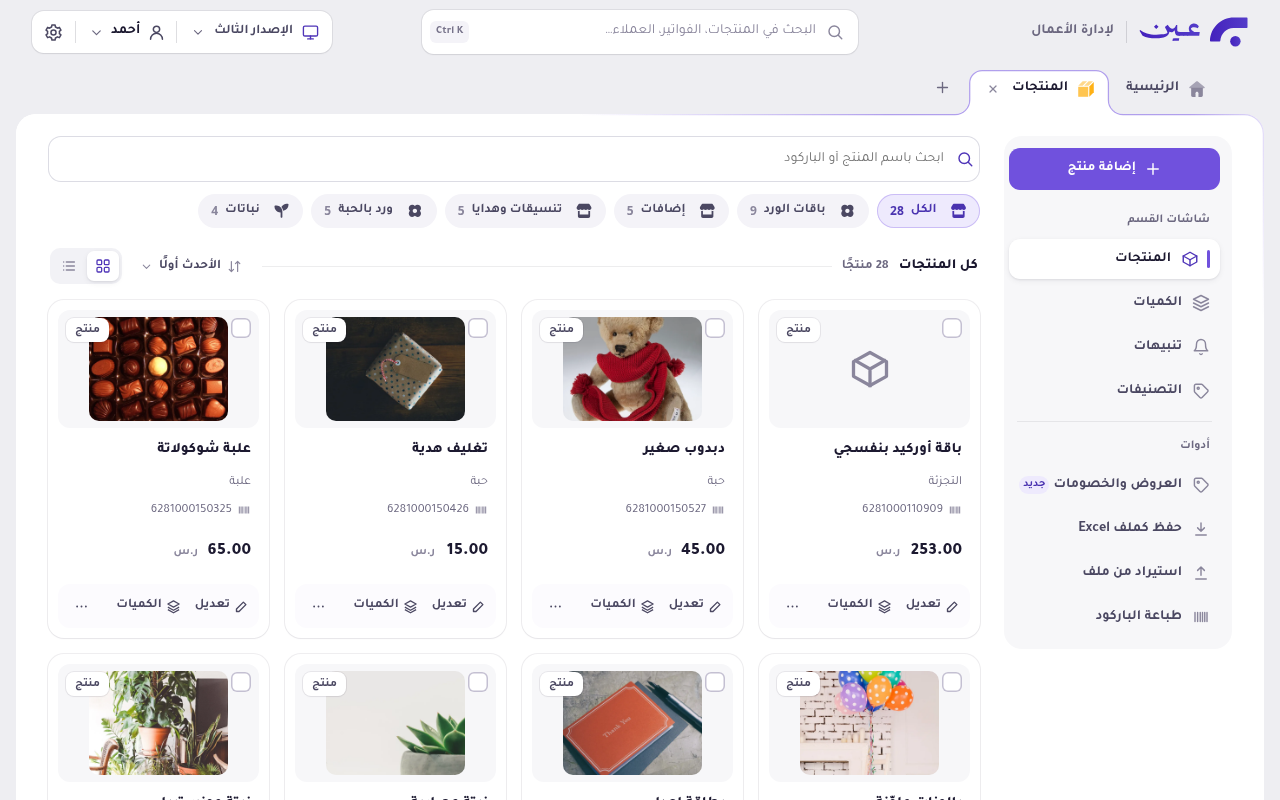
- اضغط إضافة المنتج في أعلى النموذج. تعود الشاشة إلى قائمة المنتجات، ويظهر المنتج الجديد أولًا، وعليه اسمه وباركوده وسعره شاملًا الضريبة.
أخطأت في الكتابة؟اضغط تفريغ الحقول لتبدأ من جديد، أو إلغاء لتخرج دون حفظ.
أسئلة شائعة
ما الحقول المطلوبة؟
ثلاثة: اسم المنتج، والباركود، وسعر البيع. وتظهر بجانب كل منها علامة *.
في أي فروع يظهر المنتج؟
في قسم الفروع يكون كل الفروع مفعّلًا، فيُضاف المنتج إلى كل الفروع. ويضاف إلى الفروع المفعّلة فقط. في الصور أُطفئ مفتاح «مطعم الياسمين»، فصار المنتج في «ورد الياسمين» وحده، وظهرت الشارة 1 من 2 فروع.