سجّل المصروف عندما تدفع مبلغًا غير مشتريات البضاعة، مثل فاتورة الكهرباء أو الإيجار. يظهر المصروف في قائمة المصروفات ويفتح لك سند صرف بعد الحفظ.
عندك صورة الفاتورة؟في الجهة اليسرى من النافذة لوحة فاتورة المصروف. اسحب إليها صورة الفاتورة أو ملف PDF، أو اضغط اختيار ملف. وتذكر اللوحة أنه يمكن للذكاء الاصطناعي قراءة الفاتورة وتعبئة الحقول.
افتح المصروفات واكتب البيانات
- من الشاشة الرئيسية، في مجموعة المشتريات والمصروفات، اضغط المصروفات.
- اضغط إضافة مصروف. تفتح نافذة إضافة مصروف.
- في حقل الإيضاح اكتب وصفًا قصيرًا، مثل فاتورة الكهرباء.
- في حقل المبلغ اكتب الإجمالي كما في الفاتورة، مثل 350. تحته يظهر قبل الضريبة 304.35 · الضريبة 45.65.
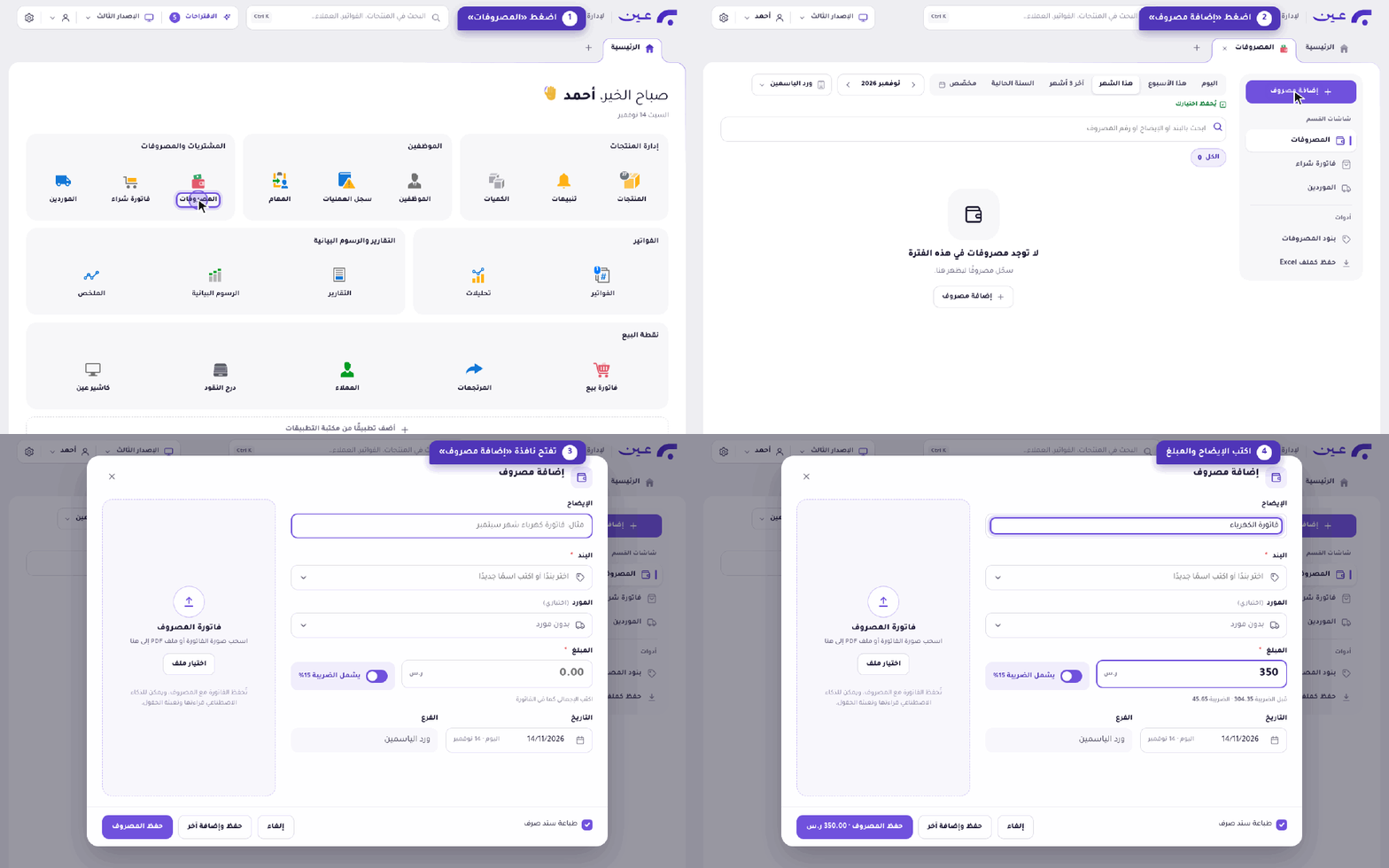
المبلغ يشمل الضريبة افتراضيًاالمفتاح يشمل الضريبة 15% يكون مفعّلًا عند فتح النافذة، فالمبلغ الذي تكتبه هو الإجمالي بعد الضريبة. عند كتابة 350 يعرض الحقل قبل الضريبة 304.35 · الضريبة 45.65.
راجع البيانات واحفظ
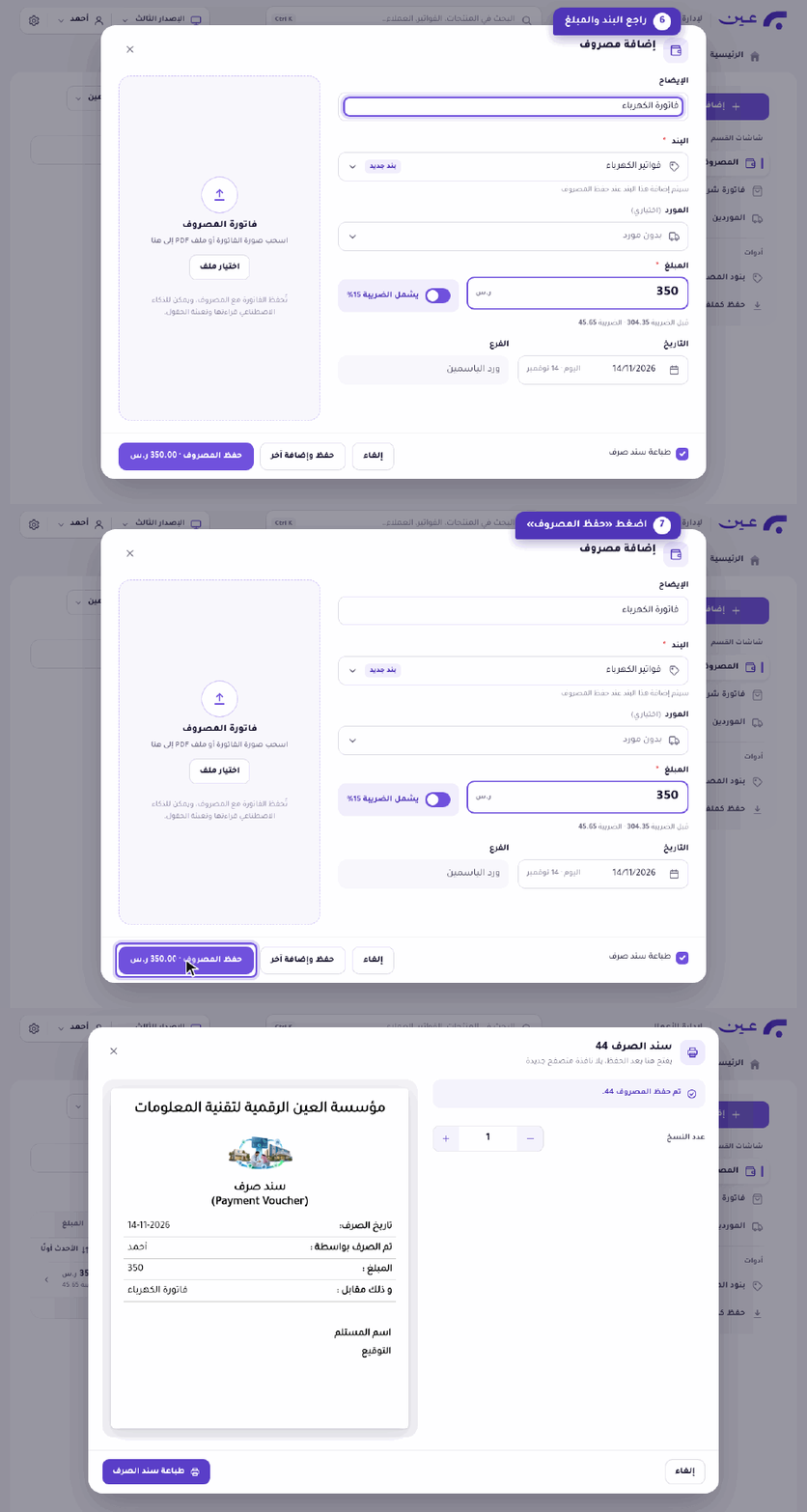
- في حقل البند، وهو مطلوب، اختر بندًا من القائمة أو اكتب اسمًا جديدًا مثل فواتير الكهرباء. ثم اضغط Enter لإضافته كبند جديد، فيظهر بجانبه بند جديد وتحته سيتم إضافة هذا البند عند حفظ المصروف.
- راجع بقية الحقول. المورد اختياري ويعرض بدون مورد. والتاريخ هو اليوم افتراضيًا، والفرع هو فرع الشاشة. وخانة طباعة سند صرف محددة افتراضيًا، وبعد الحفظ يفتح سند الصرف.
- اضغط حفظ المصروف. يظهر على الزر المبلغ، مثل حفظ المصروف · 350.00 ر.س.
بعد الحفظ تظهر رسالة تم حفظ المصروف، وتفتح نافذة سند الصرف وفي عنوانها رقم المصروف، مثل سند الصرف 44. فيها معاينة السند بالتاريخ والمبلغ والإيضاح، وحقل عدد النسخ، وزر طباعة سند الصرف.
أسئلة شائعة
هل يلزم اختيار مورد؟
لا. حقل المورد اختياري.
ماذا يظهر بعد الحفظ؟
يفتح سند الصرف في الصفحة نفسها، بلا نافذة متصفح جديدة. اضغط طباعة سند الصرف إن أردت طباعته.