بعد أن ترسل عين فواتيرك إلى منصة فاتورة، قد لا تقبل الهيئة بعضها. الفاتورة التي لم تُقبل لا تُحتسب مُرسلة، فراجعها وصحّح سببها. تجمع شاشة الربط مع الهيئة هذه الفواتير في مكان واحد.
رقم أحمر على التبويبعلى تبويب الربط مع الهيئة رقم أحمر يلفت نظرك. في المثال هو 9، وهو عدد الفواتير التي تقول الشاشة إنها لم تُقبل.
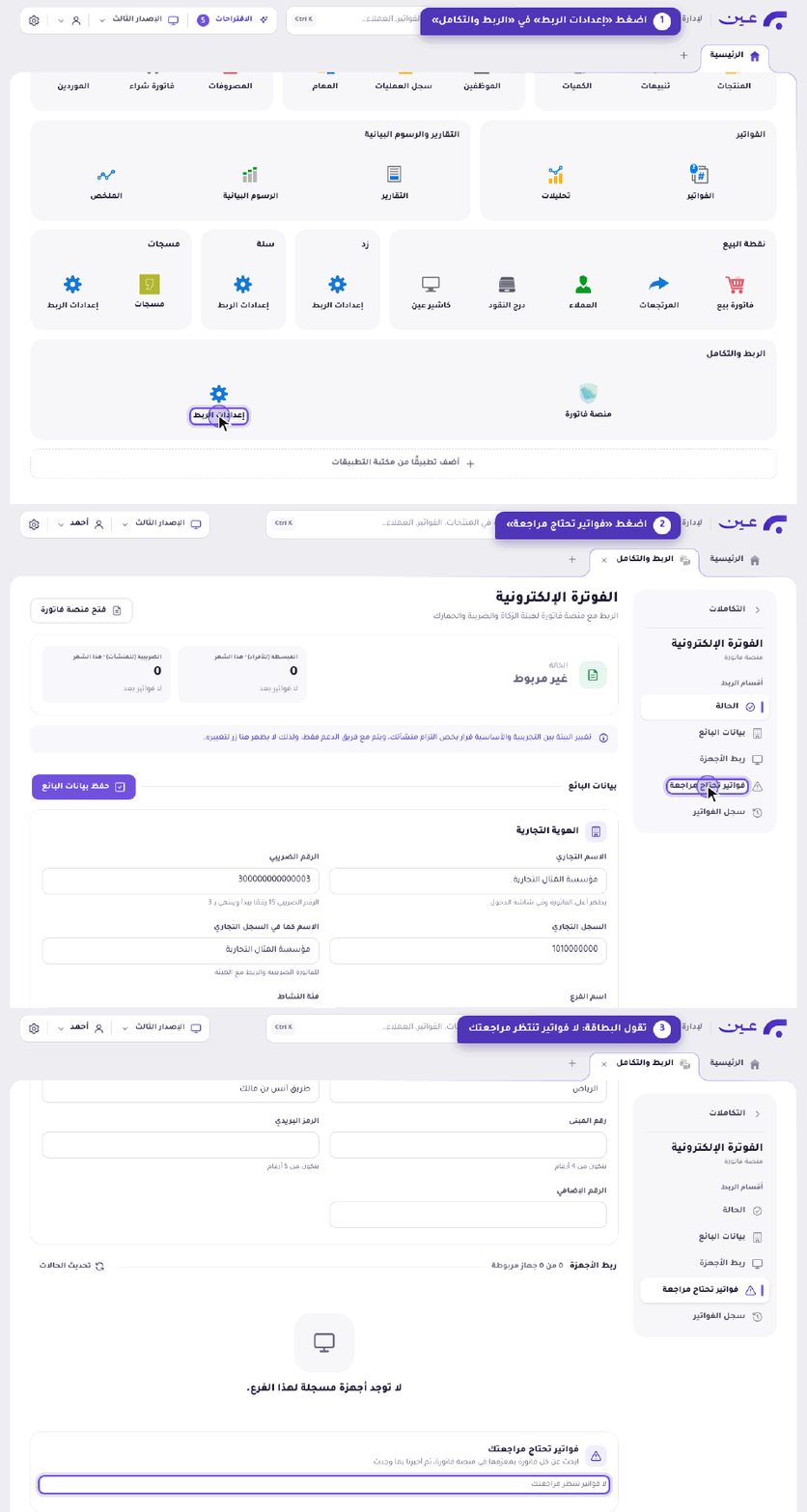
افتح فواتير تحتاج مراجعة
- افتح إعدادات الربط من مجموعة الربط والتكامل في الشاشة الرئيسية. تجد التفاصيل في مراجعة إعدادات الربط مع منصة فاتورة.
- اضغط فواتير تحتاج مراجعة في القائمة أقسام الربط.
- تحت العنوان عبارة تقول: ابحث عن كل فاتورة بمعرّفها في منصة فاتورة، ثم أخبرنا بما وجدت.
- إن لم تجد شيئًا تقول البطاقة لا فواتير تنتظر مراجعتك. والفواتير المرفوضة تراها في الخطوات التالية.
اقرأ الفواتير المرفوضة وسببها
- اضغط سجل الفواتير في القائمة أقسام الربط. تفتح شاشة الربط مع الهيئة في تبويب جديد.
- اختر الفترة من اليوم أو أمس أو آخر 7 أيام أو هذا الشهر أو مخصّص، واختر الفرع من كل الفروع. تحت الأزرار عبارة يُحفظ اختيارك.
- اقرأ الشريط الملوّن في الأعلى. مثاله: قبلت الهيئة 0 فاتورة من 9 في هذه الفترة. 9 فواتير لم تُقبل. يرجى تصحيح سببها ثم إعادة إرسالها.
- انظر إلى بطاقتين، الفواتير المبسطة · للأفراد والفواتير الضريبية · للمنشآت. في كل واحدة دائرة بالعدد الكلي، وتحتها قُبلت ولم تُقبل. المبسطة تُرسل للهيئة خلال 24 ساعة من البيع، والضريبية تعتمدها الهيئة قبل تسليمها للمشتري.
- انزل إلى تحتاج انتباهك. تقول العبارة تحتها إن الفاتورة لا تُحتسب مُرسلة حتى تقبلها الهيئة. لكل فاتورة رقمها ونوعها والفرع والتاريخ، وتحتها لم تقبلها الهيئة.
- اضغط التفاصيل التقنية تحت الفاتورة لتقرأ سبب الرفض. في المثال تقول الرسالة إنه لا يوجد جهاز ويب نشط للربط في هذا الفرع، وتطلب من المدير تفعيل جهاز الربط من الفوترة الإلكترونية في الإعدادات.
صحّح السبب قبل أن تعيد الإرسالتقول الشاشة: يرجى تصحيح سببها ثم إعادة إرسالها. بجانب كل فاتورة زر إعادة الإرسال وتحته عرض الفاتورة.
تابع سجل الإرسال
- في أسفل الشاشة اقرأ سجل الإرسال. فوقه أزرار تصفية: الكل وقُبلت ولم تُقبل، بجانب كل منها عددها.
- للبحث عن فاتورة اكتب رقمها في الحقل ابحث برقم الفاتورة.
- أعمدة الجدول: تاريخ الإرسال والفاتورة والنوع والفرع والحالة. الفاتورة المرفوضة حالتها لم تُقبل.
أسئلة شائعة
لماذا الرقم في الشريط 9 والمقبولة 0؟
لأن الشريط يحسب الفترة المختارة. في المثال كانت كل الفواتير المبسطة التسع غير مقبولة، ولم تُرسل فواتير ضريبية.
أين أرى فاتورة مرفوضة بعينها؟
اضغط عرض الفاتورة تحتها، أو ابحث عنها برقمها في البحث عن فاتورة ومراجعتها.
أين شاشة تحليلات؟
هي في القائمة الجانبية لهذه الشاشة، بين الفواتير والربط مع الهيئة. شرحها في تحليل مبيعات اليوم.