تبدأ كل أعمالك في عين كلاود من الشاشة الرئيسية. تعلّم هنا كيف تفتح شاشة، وكيف تتنقل بين الشاشات المفتوحة، وكيف تبحث عن شاشة بالاسم.
افتح شاشة من الرئيسية
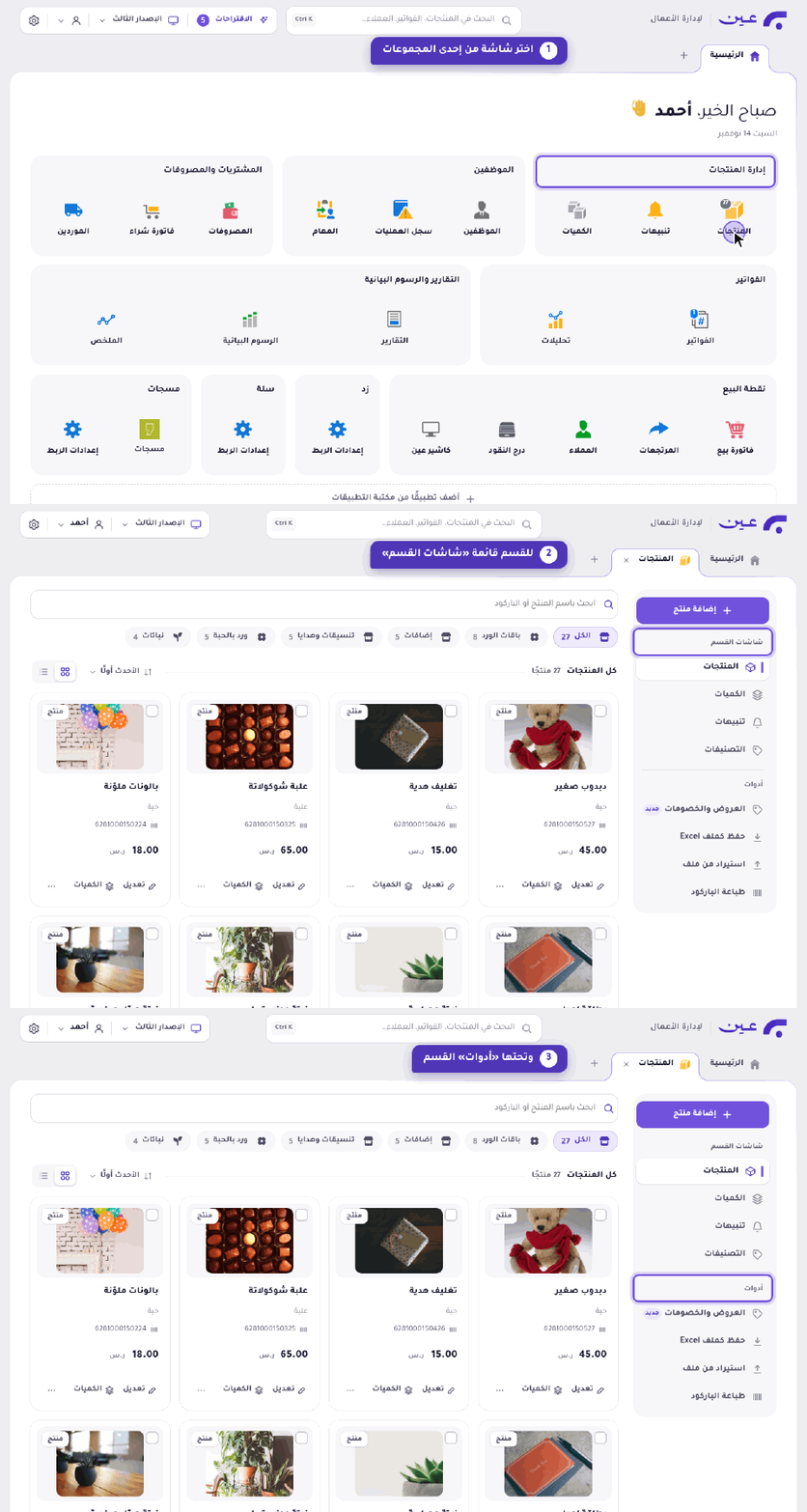
- في الرئيسية تجد الشاشات في مجموعات، مثل إدارة المنتجات ونقطة البيع والفواتير. اضغط شاشة، مثل المنتجات في مجموعة إدارة المنتجات، فتفتح في تبويب جديد.
- في يمين الشاشة قائمة شاشات القسم. اضغط اسم شاشة فيها، مثل الكميات، لتنتقل إليها في التبويب نفسه.
- تحتها أدوات القسم. تختلف الأدوات من شاشة إلى أخرى: في المنتجات ترى العروض والخصومات وحفظ كملف Excel واستيراد من ملف وطباعة الباركود.
افتح تبويبًا آخر وأغلقه
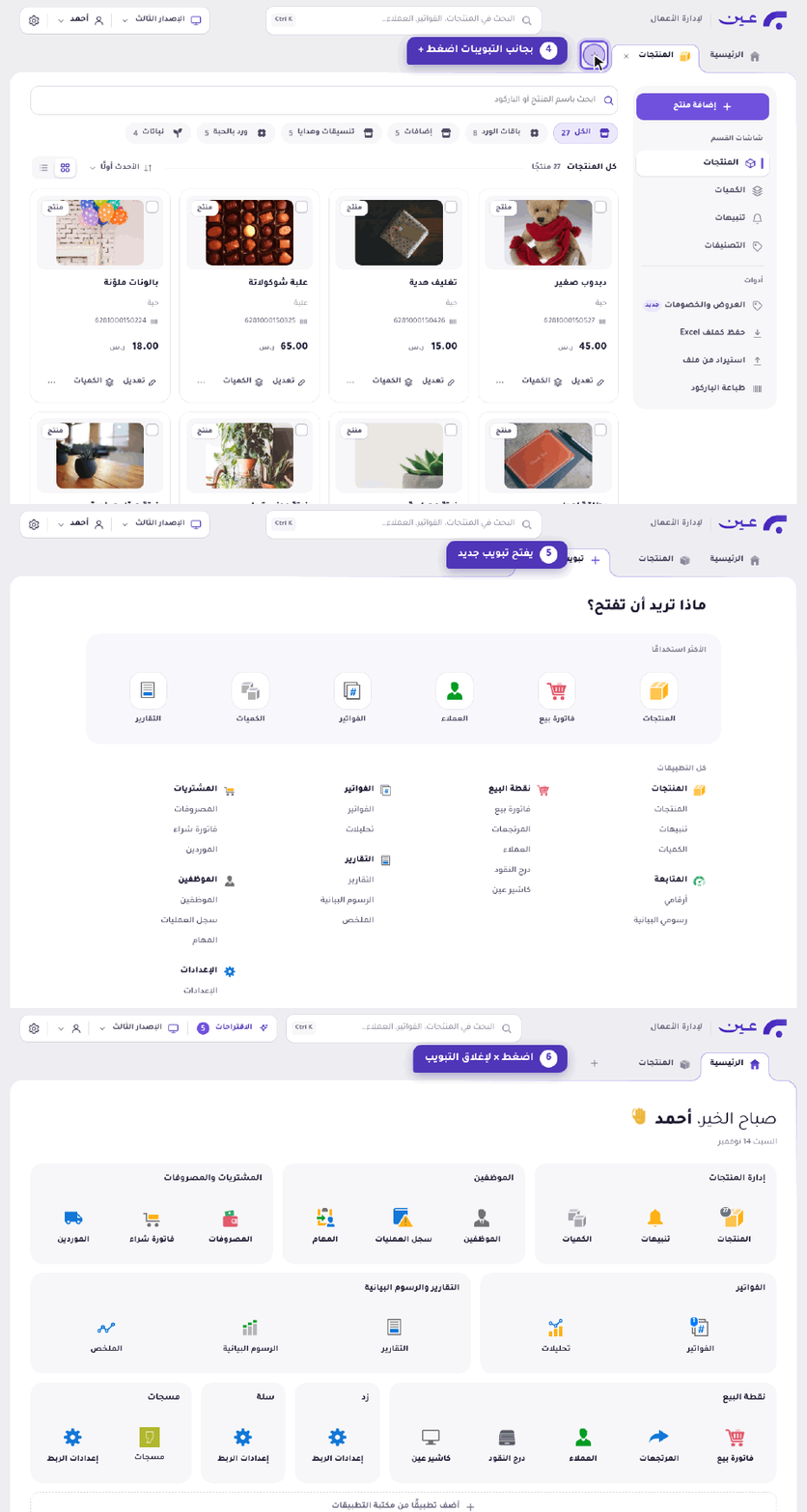
- بجانب التبويبات اضغط زر +. يفتح تبويب جديد اسمه تبويب جديد.
- تعرض الشاشة السؤال ماذا تريد أن تفتح؟ وتحته الأكثر استخدامًا وكل التطبيقات. اختر الشاشة من القائمة.
- لإغلاق تبويب اضغط × في التبويب. يعود التبويب النشط إلى الرئيسية، وتبقى التبويبات الأخرى مفتوحة.
ابحث عن شاشة وتعرّف على الإصدار
- اضغط Ctrl مع K. يفتح البحث وتظهر فيه اقتراحات، مثل فاتورة بيع والمنتجات والعملاء.
- اكتب جزءًا من اسم الشاشة، مثل «منتج». تظهر المنتجات تحت الصفحات، وتحتها إضافة منتج والكميات.
- اضغط Enter لفتح النتيجة.
- في أعلى الشاشة اضغط الإصدار الثالث لتقرأ قائمة إصدارات عين. اضغط Esc لإغلاقها دون أي تغيير.
تنقّل بلوحة المفاتيحتقول الشاشة أسفل نافذة البحث: «↑ ↓ للتنقل · Enter للفتح · Esc للإغلاق».
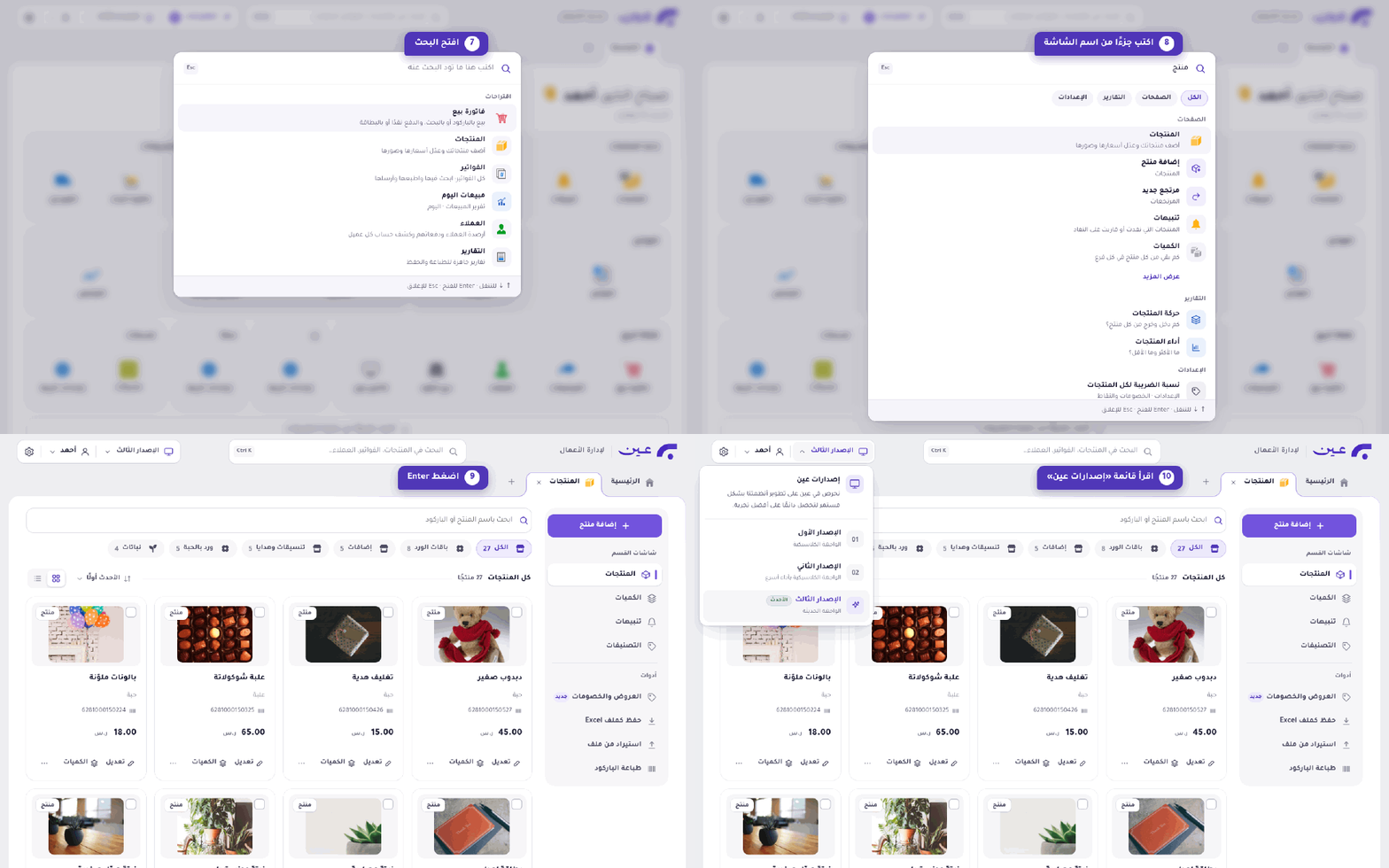
تصف القائمة الإصدار الثالث بأنه الأحدث والواجهة الحديثة. وتصف الإصدار الأول والإصدار الثاني بأنهما الواجهة الكلاسيكية.
أسئلة شائعة
كيف أعرف الإصدار الذي أستخدمه؟
يظهر اسمه في أعلى الشاشة: الإصدار الثالث. وتميّزه القائمة بالعلامة الأحدث.
الشاشة التي أريدها ليست في تبويباتي. ماذا أفعل؟
اضغط + واختر من كل التطبيقات، أو ابحث عنها بالاسم.