عندما تتلف قطعة أو تضيع أو تنتهي صلاحيتها، سجّلها حتى يبقى رصيد المخزون صحيحًا. تُخصم الكمية من الفرع الذي تعمل فيه. تحتاج فقط إلى اسم المنتج أو باركوده، وإلى عدد القطع.
افتح شاشة التالف
- من الصفحة الرئيسية، اضغط الكميات تحت إدارة المنتجات.
- في القائمة الجانبية، تحت أدوات، اضغط تسجيل تالف أو فاقد.
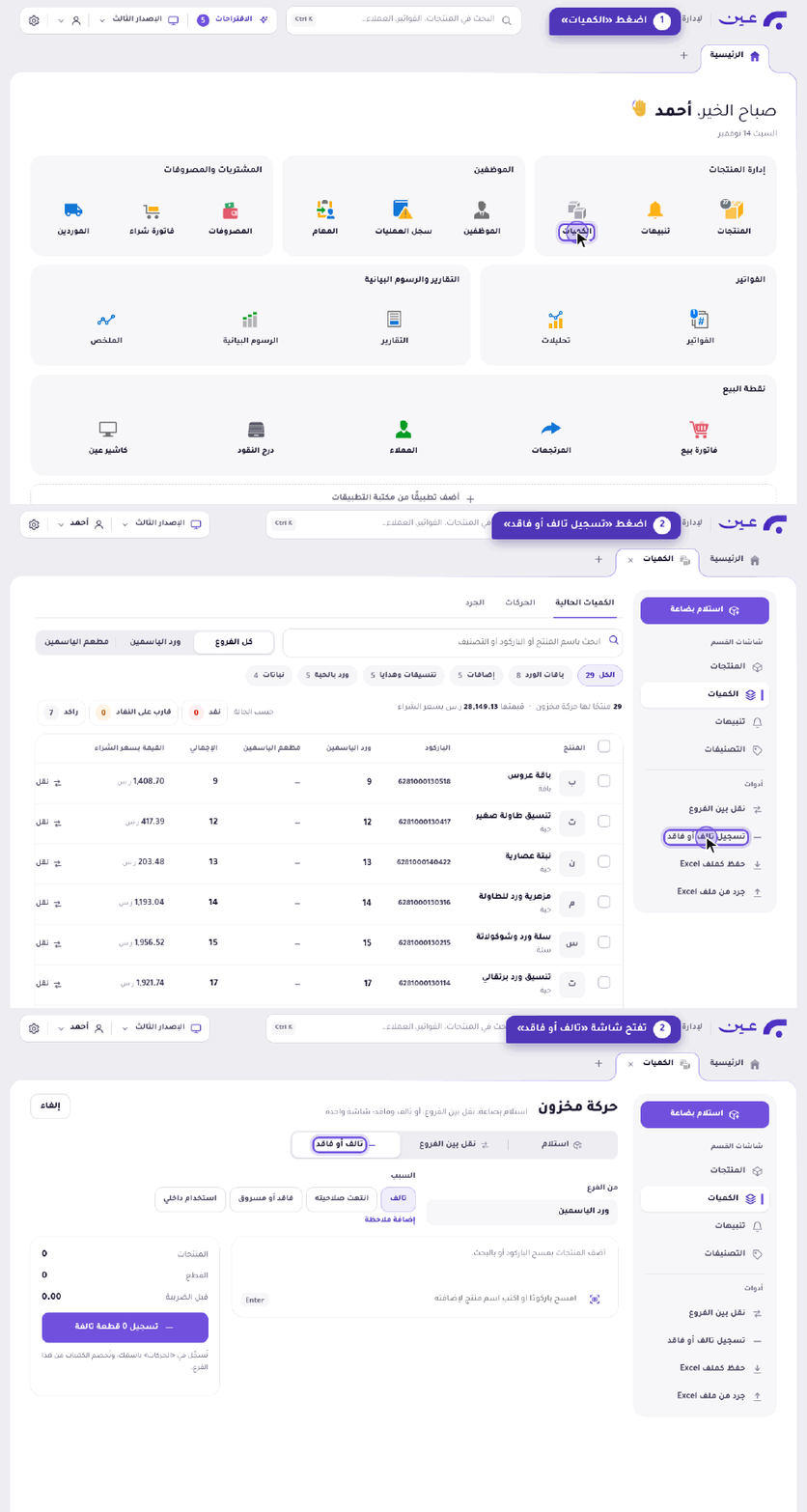
في خانة من الفرع يظهر فرعك، وهو هنا ورد الياسمين. تُخصم الكميات من هذا الفرع.
اختر السبب والمنتج
- في خانة السبب، اختر واحدًا من أربعة: تالف أو انتهت صلاحيته أو فاقد أو مسروق أو استخدام داخلي.
- اكتب اسم المنتج أو امسح باركوده في خانة البحث.
- اختر المنتج من النتائج. يظهر في القائمة بكمية 1. في المثال اخترنا باقة فاوانيا وردية.
- غيّر الكمية بالزرين + و− عند الحاجة، وراجع الرصيد في صف المنتج. مثلًا يظهر لـ«باقة فاوانيا وردية» 22 › 21 في ورد الياسمين.
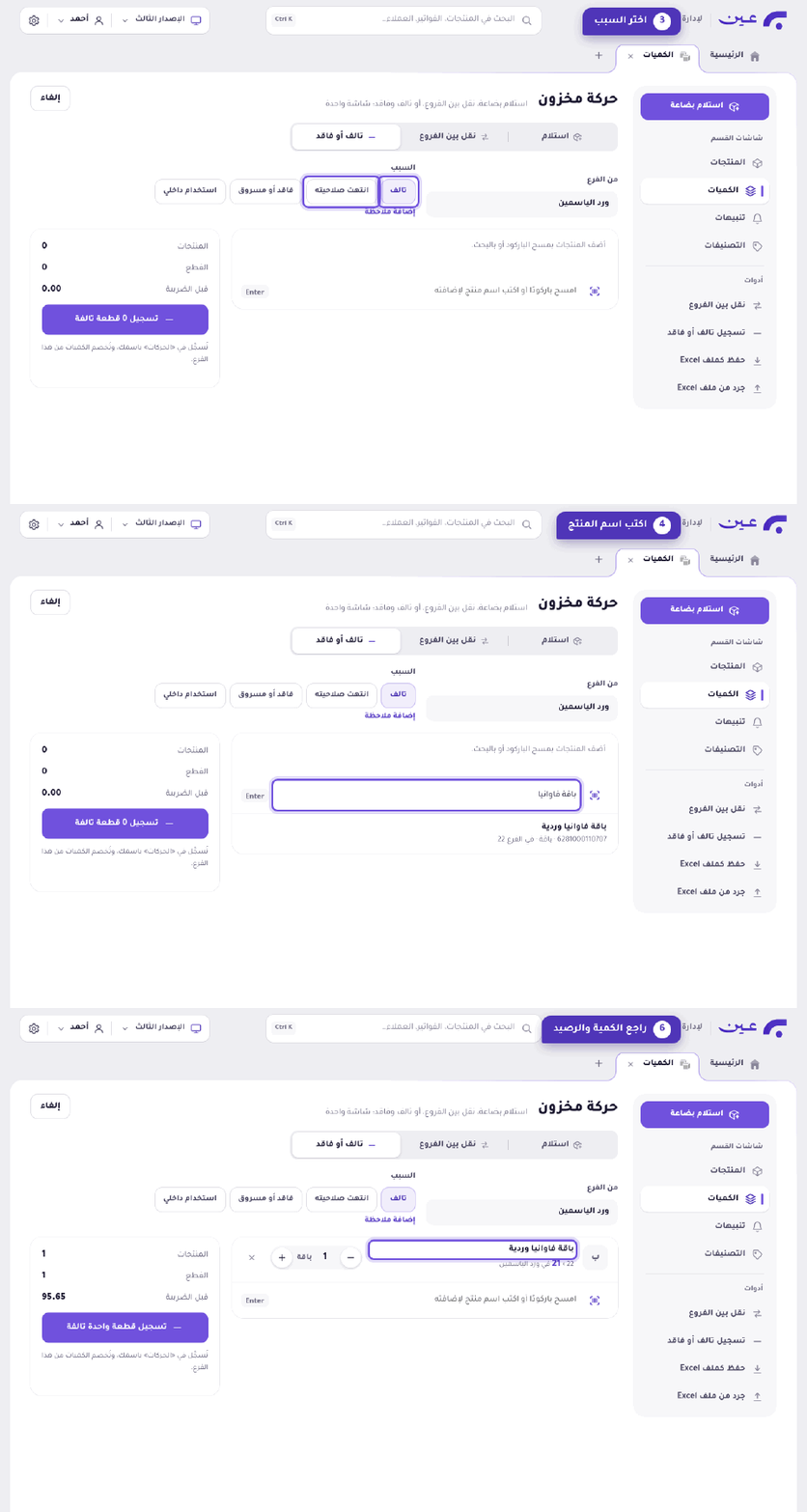
تقول الشاشة: امسح باركودًا أو اكتب اسم منتج لإضافته.
اختر السبب الأدقالسبب الافتراضي هو تالف. إذا كانت القطعة قد انتهت صلاحيتها أو ضاعت، اختر السبب المناسب. وإن أردت توضيحًا، اضغط إضافة ملاحظة.
سجّل الكمية
- راجع عدّادات المنتجات والقطع.
- اضغط زر التسجيل. يكتب الزر عدد القطع، مثل تسجيل قطعة واحدة تالفة.
- انتظر رسالة التأكيد تم تسجيل قطعة واحدة تالفة.
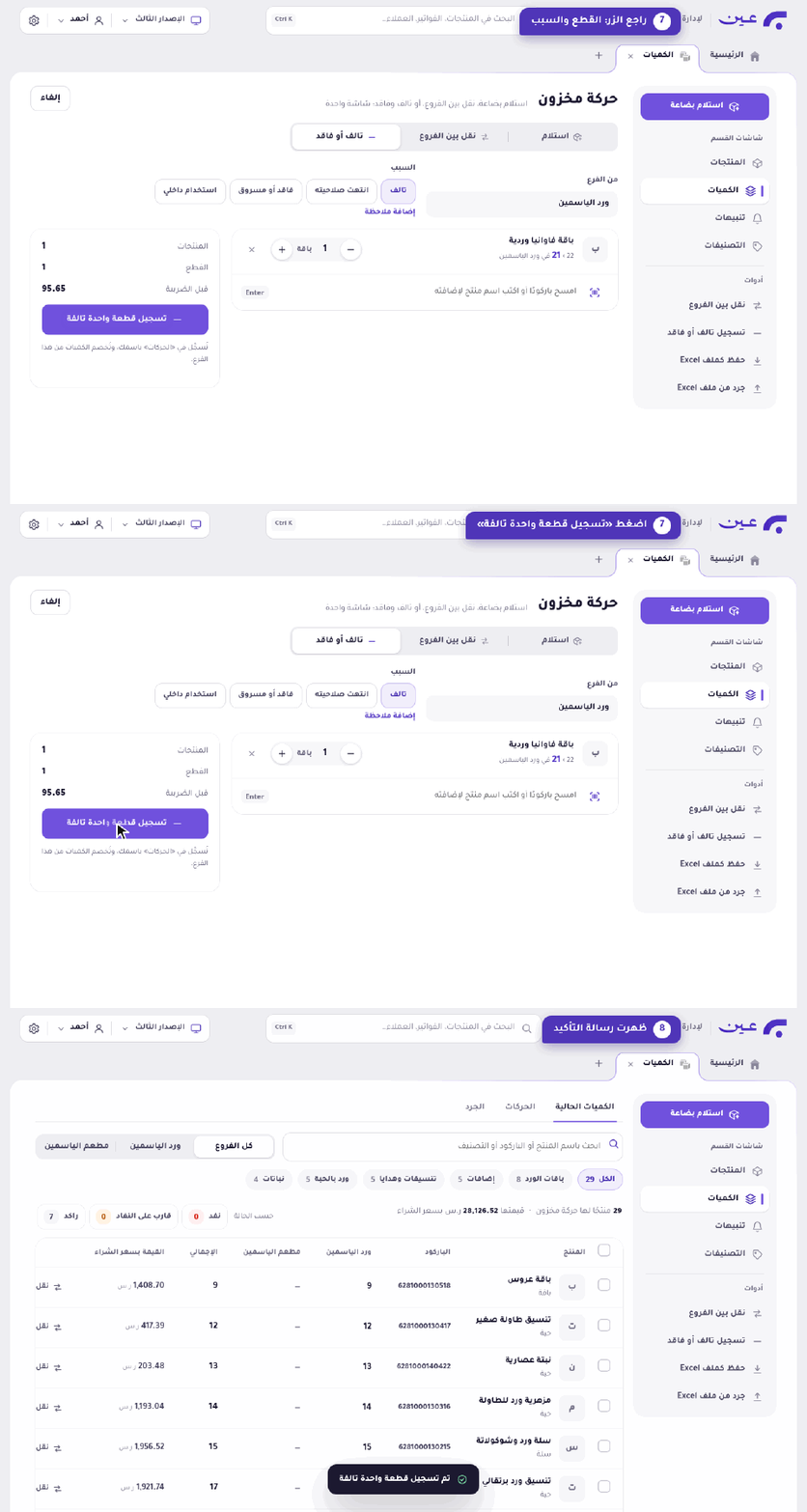
لا تعرض الشاشة رقم مستند للتسجيل. تقول الشاشة: تُسجَّل في «الحركات» باسمك، وتُخصم الكميات من هذا الفرع. افتح الحركات لتراجع العملية.
راجع الكمية قبل الضغطتُخصم الكمية من الفرع عند الضغط على زر التسجيل. راجع المنتج والكمية والسبب أولًا.
أسئلة شائعة
ما الذي يظهر على الزر قبل أن أضيف منتجًا؟ يظهر تسجيل 0 قطعة تالفة. يتغير الرقم بعد أن تضيف منتجًا.
ما الفرق بين هذه الشاشة ونقل البضاعة؟ في التالف أو الفاقد تُخصم الكمية من فرعك. أما النقل فيُدخلها في فرع آخر.