عندما يحتاج فرع إلى بضاعة موجودة في فرع آخر، سجّل نقلها من شاشة واحدة. تخرج الكمية من فرعك وتدخل في الفرع الذي تختاره. تحتاج إلى منتج له رصيد في فرعك، فلا تنقل الشاشة أكثر مما عندك.
افتح شاشة النقل
- من الصفحة الرئيسية، اضغط الكميات تحت إدارة المنتجات.
- في القائمة الجانبية، تحت أدوات، اضغط نقل بين الفروع.
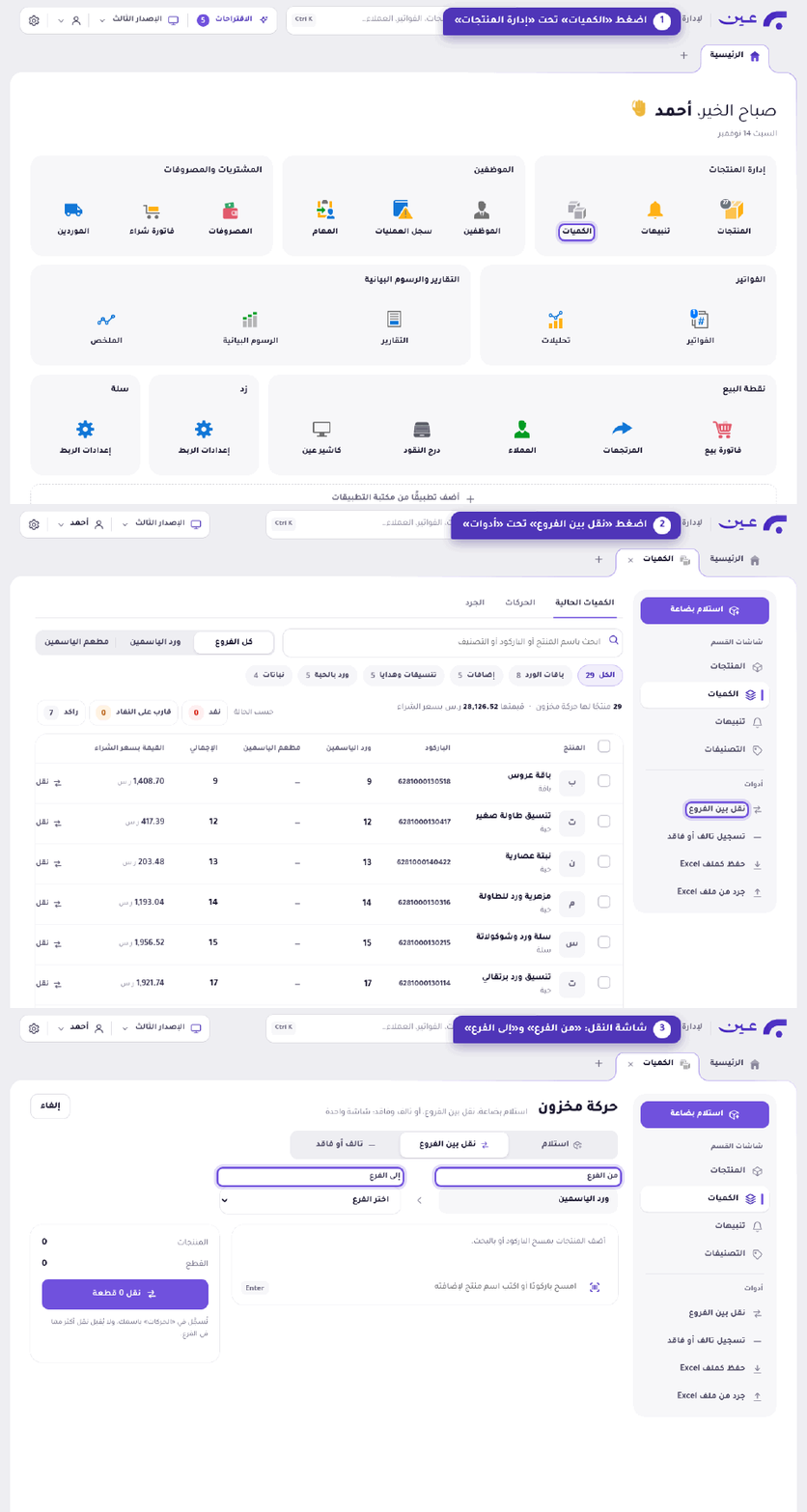
تظهر في الشاشة ثلاثة تبويبات: استلام ونقل بين الفروع وتالف أو فاقد. في خانة من الفرع يظهر فرعك، وهو هنا ورد الياسمين.
اختر الفرع والمنتج
- افتح قائمة إلى الفرع واختر الفرع الذي سيستلم البضاعة، وهو هنا مطعم الياسمين.
- اكتب اسم المنتج أو امسح باركوده في خانة امسح باركودًا أو اكتب اسم منتج لإضافته.
- اختر المنتج من النتائج. يظهر في القائمة بكمية 1. في المثال اخترنا باقة ورد أبيض.
- غيّر الكمية بالزرين + و− عند الحاجة.
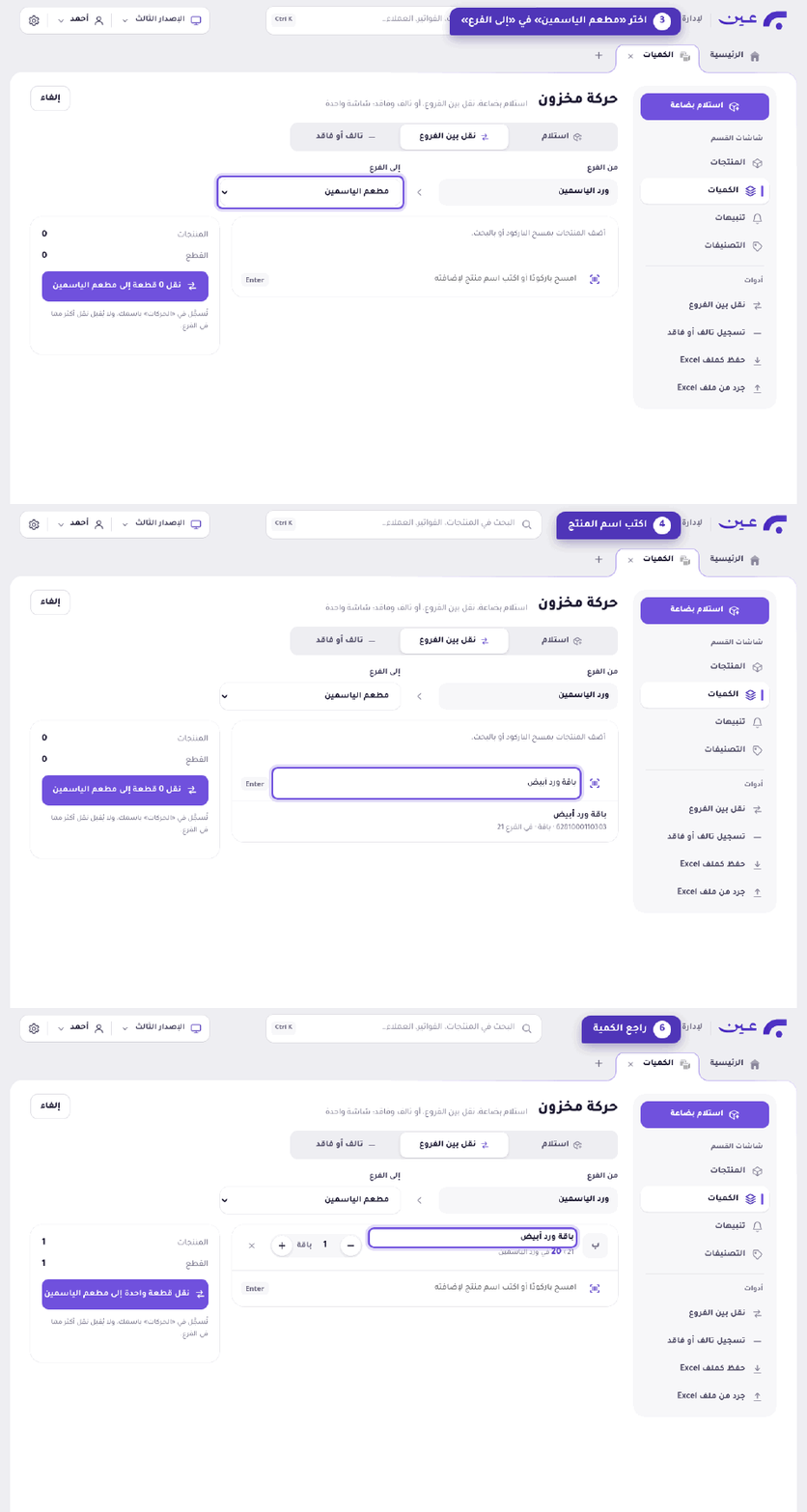
تقول الشاشة: أضف المنتجات بمسح الباركود أو بالبحث. استعمل الباركود عندما يكون المنتج في يدك، والبحث بالاسم عندما لا تملك الباركود.
اقرأ الرصيد قبل أن تنقلبجانب كل نتيجة بحث ترى رصيد المنتج في فرعك. في صف المنتج المضاف ترى الكمية قبل النقل وبعده، مثلًا يظهر لـ«باقة ورد أبيض» 21 › 20 في ورد الياسمين.
انقل الكمية
- راجع عدّادي المنتجات والقطع.
- اضغط زر النقل. يكتب الزر الفرع الذي اخترته، مثل نقل قطعة واحدة إلى مطعم الياسمين.
- انتظر رسالة التأكيد تم نقل قطعة واحدة إلى مطعم الياسمين.
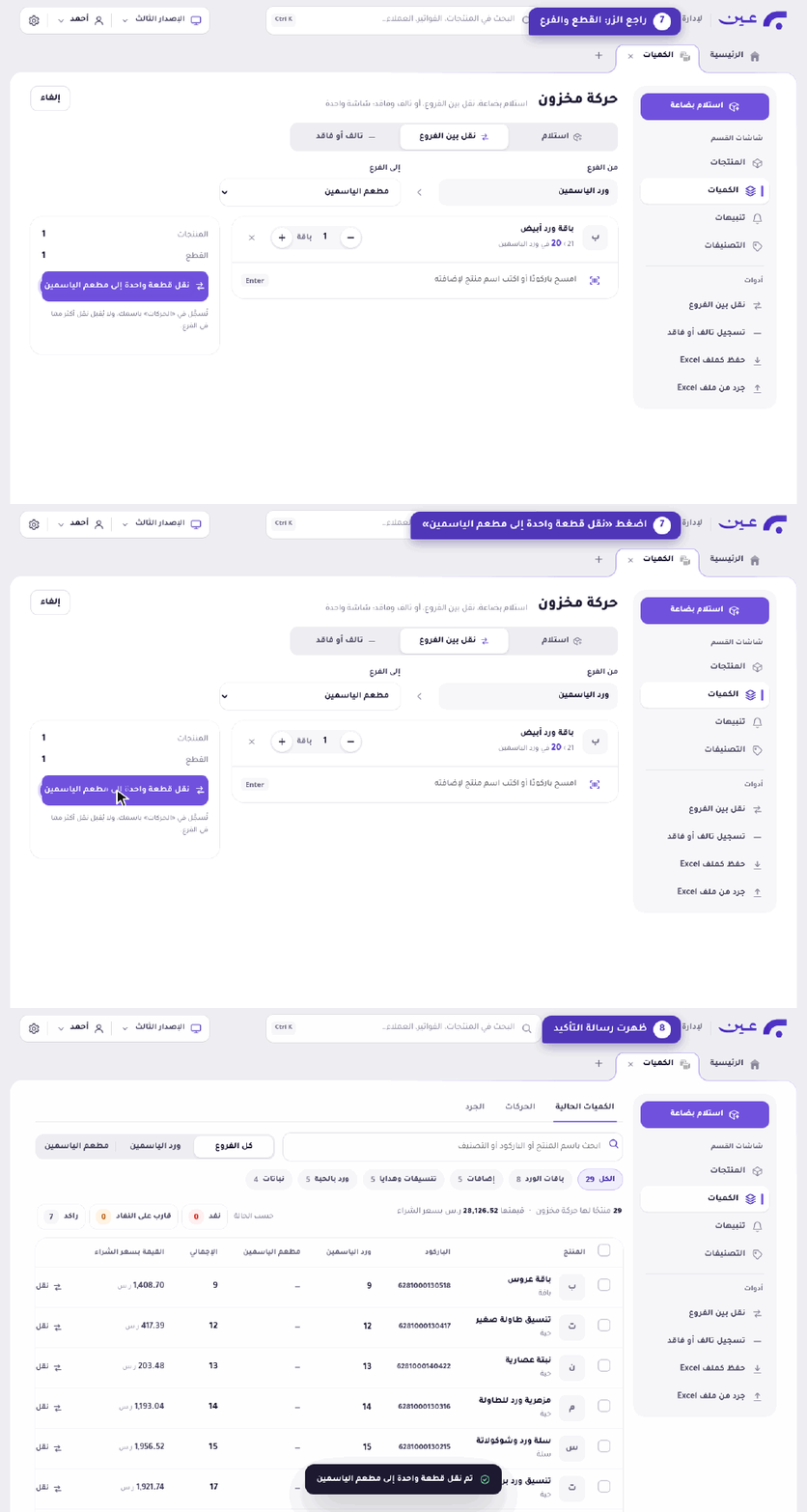
لا تعرض الشاشة رقم مستند للنقل. راجع الكمية الجديدة في الكميات الحالية، أو افتح الحركات لترى العملية.
لا يُقبل نقل أكثر مما في الفرعتقول الشاشة: تُسجَّل في «الحركات» باسمك، ولا يُقبل نقل أكثر مما في الفرع. افتح تبويب الحركات لتراجع عملية النقل.
أسئلة شائعة
ما الذي يظهر على الزر قبل أن أختار الفرع؟ يظهر نقل 0 قطعة. يتغير الزر بعد أن تختار الفرع وتضيف منتجًا.
أين أجد عملية النقل بعد حفظها؟ في تبويب الحركات في شاشة الكميات. تقول الشاشة إن العملية تُسجَّل فيه باسمك.