افتح هذه الشاشة عندما تريد أن تعرف ماذا تطلب من الموردين وكم تطلب. تجمع لك ما نفد أو قارب على النفاد حسب المورد، وتقترح كمية لكل منتج وتحسب التكلفة التقديرية.
كيف تُحسب الكمية المقترحة؟تكتب الشاشة أن الكمية المقترحة تكفي أسبوعين بحسب البيع في آخر 30 يومًا. فهي اقتراح تعدّله كما تريد.
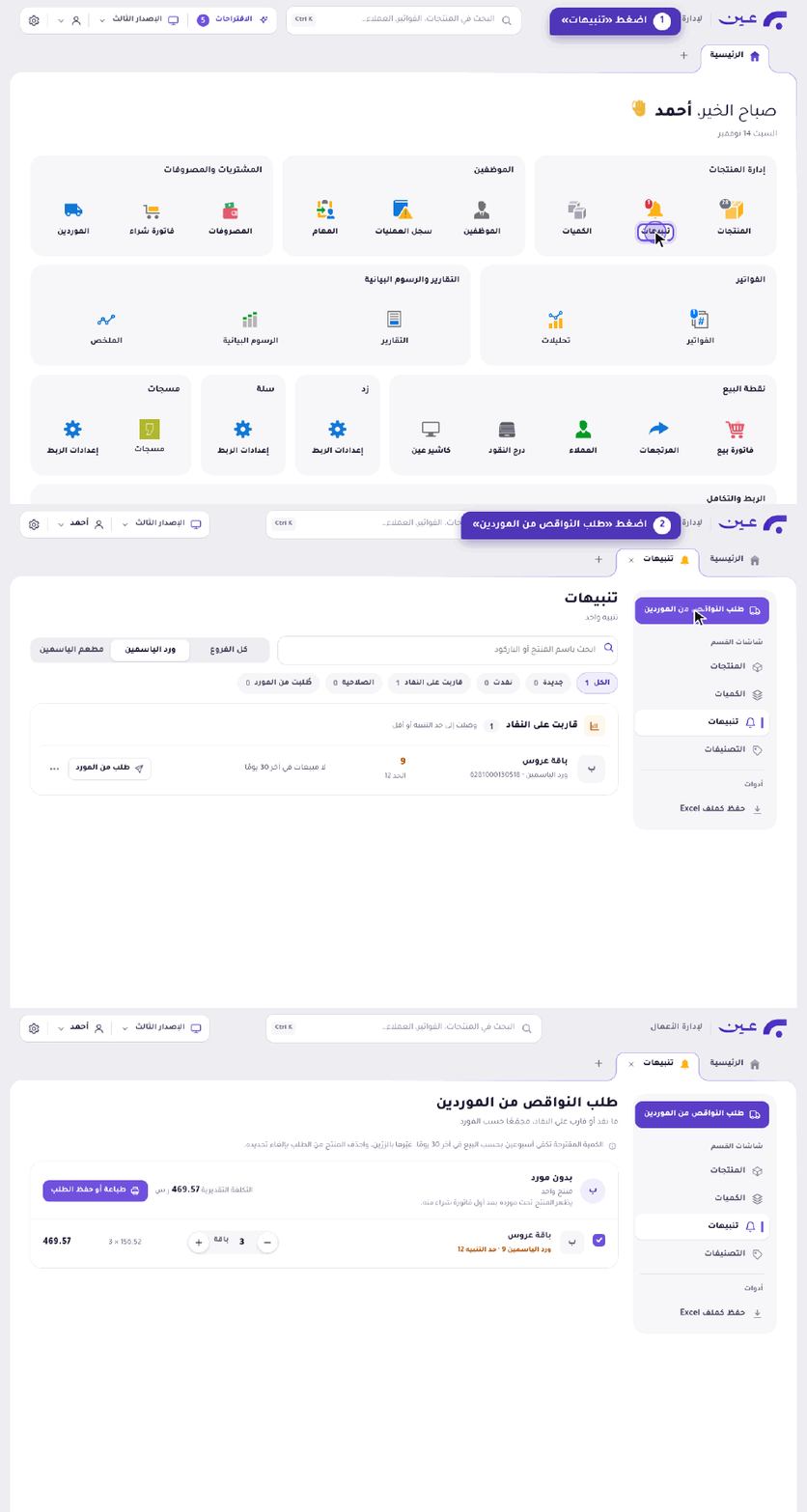
افتح تنبيهات وشاشة الطلب
- من الشاشة الرئيسية، في مجموعة إدارة المنتجات، اضغط تنبيهات. تظهر على الأيقونة علامة حمراء عندما يكون هناك تنبيه.
- تفتح شاشة تنبيهات بقائمة المنتجات التي نفدت أو قاربت على النفاد، وفوقها تصنيفات مثل نفدت وقاربت على النفاد. في مثالنا تنبيه واحد: المنتج باقة عروس مخزونه 9 وحدّ التنبيه 12.
- في القائمة الجانبية اضغط طلب النواقص من الموردين.
راجع الكمية والتكلفة ثم اطبع
تحت العنوان عبارة ما نفد أو قارب على النفاد، مجمّعًا حسب المورد. كل مورد له بطاقة. وإن لم يكن للمنتج مورد بعد، فهو في بطاقة بدون مورد.
- في أعلى البطاقة اقرأ عدد المنتجات والتكلفة التقديرية.
- في كل سطر ترى اسم المنتج ومخزونه في الفرع، وحدّ التنبيه، مثل ورد الياسمين 9 · حد التنبيه 12، ثم الكمية المقترحة وسعرها.
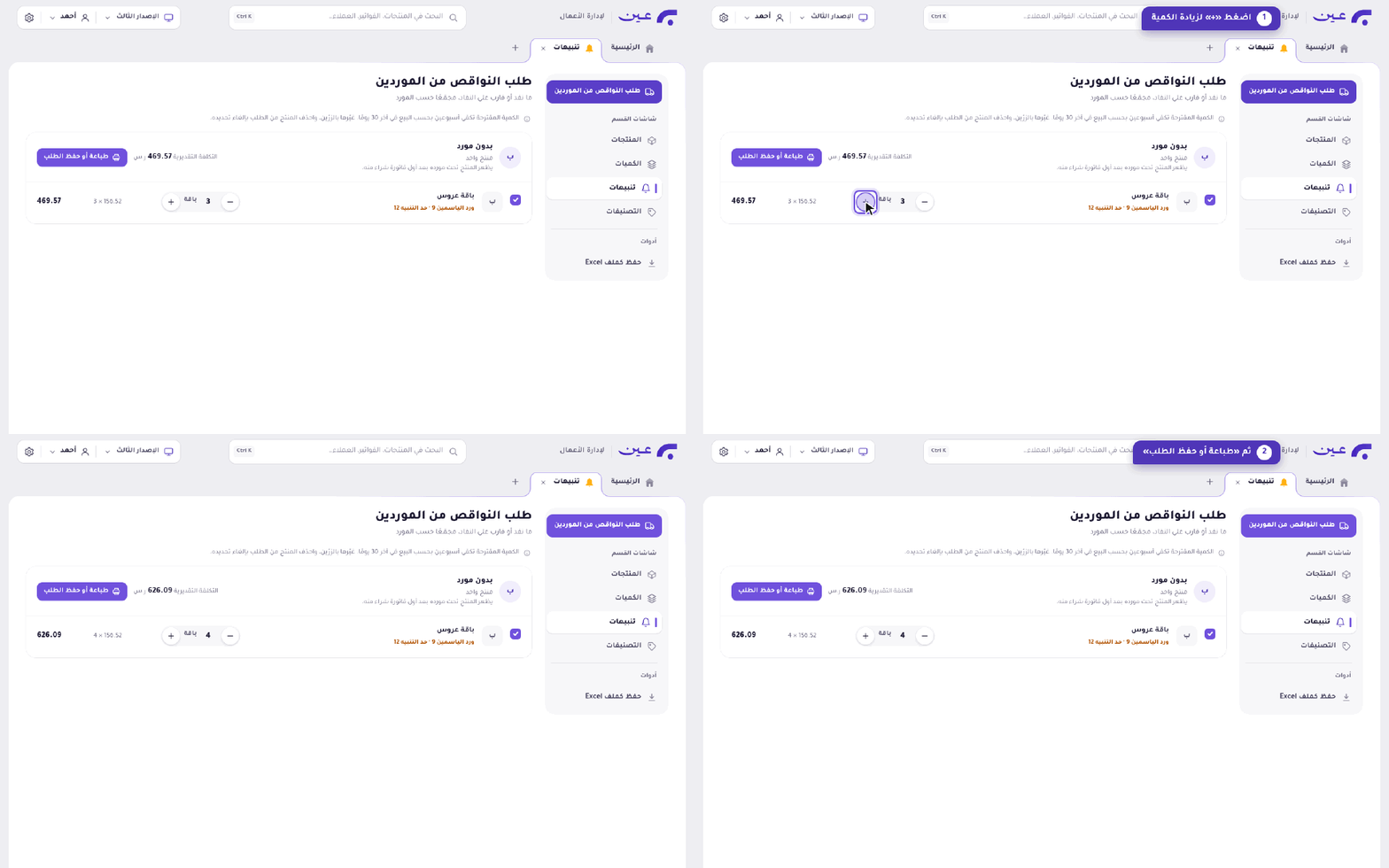
- لزيادة الكمية اضغط +، ولإنقاصها اضغط −. تتغير قيمة السطر والتكلفة التقديرية فورًا.
- لحذف منتج من الطلب ألغِ تحديده في بداية سطره. تنص الشاشة على ذلك في الملاحظة أعلى القائمة.
- عندما تنتهي من التعديل، اضغط طباعة أو حفظ الطلب. تجد الزر في أعلى بطاقة المورد، بجانب التكلفة التقديرية.
بطاقة «بدون مورد»تكتب الشاشة: يظهر المنتج تحت مورده بعد أول فاتورة شراء منه. سجّل فاتورة شراء من المورد ليظهر منتجه تحت اسمه.
أسئلة شائعة
لماذا أرى بطاقة واحدة اسمها «بدون مورد»؟
لأن المنتج يظهر تحت مورده بعد أول فاتورة شراء منه. وقبل ذلك يبقى في هذه البطاقة.
هل يمكنني تغيير الكمية المقترحة؟
نعم. غيّرها بالزرّين + و− في سطر المنتج.