عندما تصلك بضاعة، سجّل استلامها لتزيد كمية المنتج في مخزون الفرع. ثم افتح الكميات لتقرأ الرصيد الجديد في كل فرع.
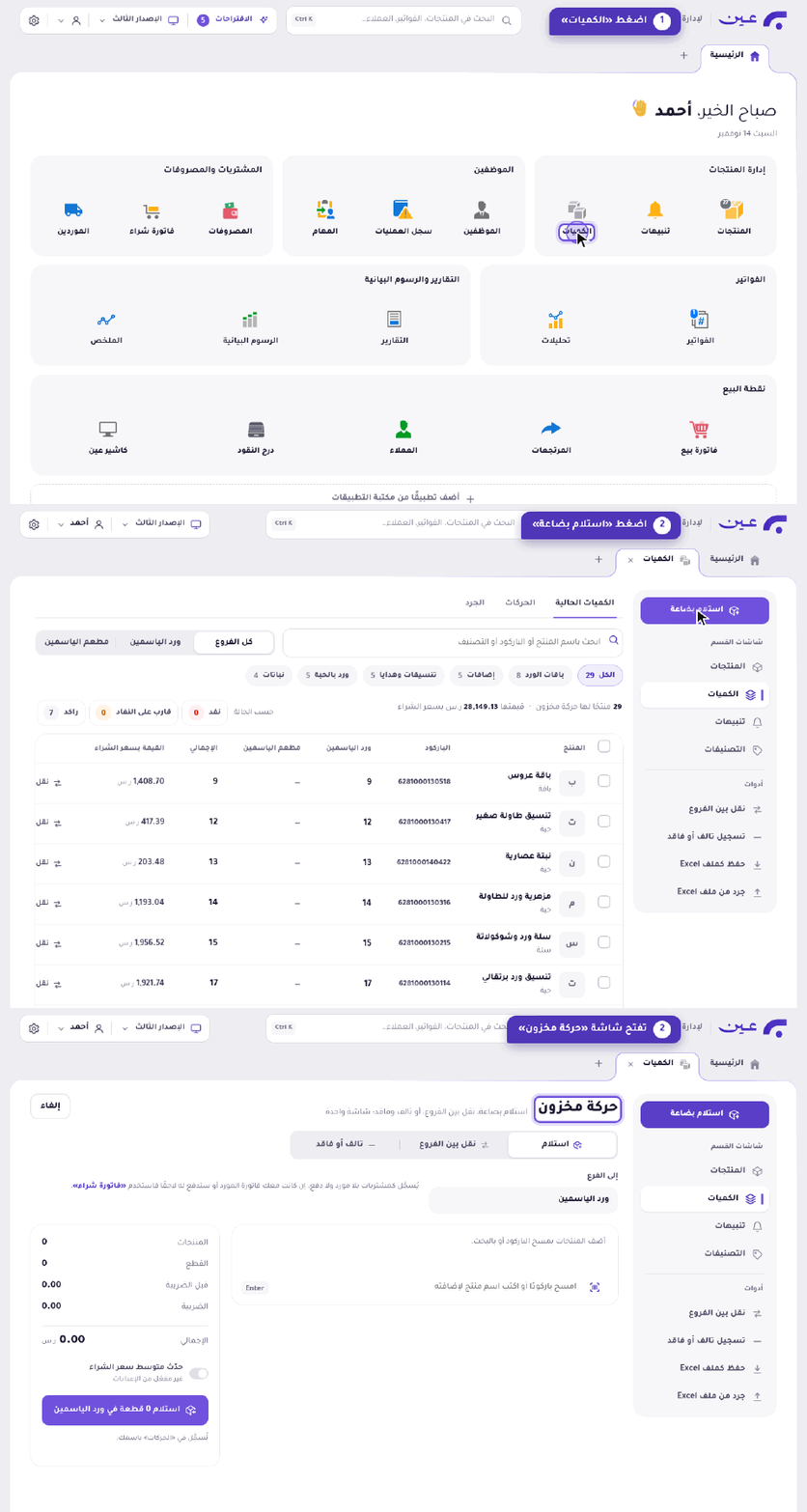
افتح شاشة الاستلام
- من الشاشة الرئيسية، في مجموعة إدارة المنتجات، اضغط الكميات.
- اضغط استلام بضاعة في أعلى القائمة الجانبية. تفتح الشاشة حركة مخزون على التبويب استلام. وبجانبه تبويبان لعملين آخرين: نقل بين الفروع وتالف أو فاقد.
تحت إلى الفرع يظهر الفرع الذي تدخل إليه البضاعة، وهو ورد الياسمين في هذا المثال.
أضف المنتج والكمية
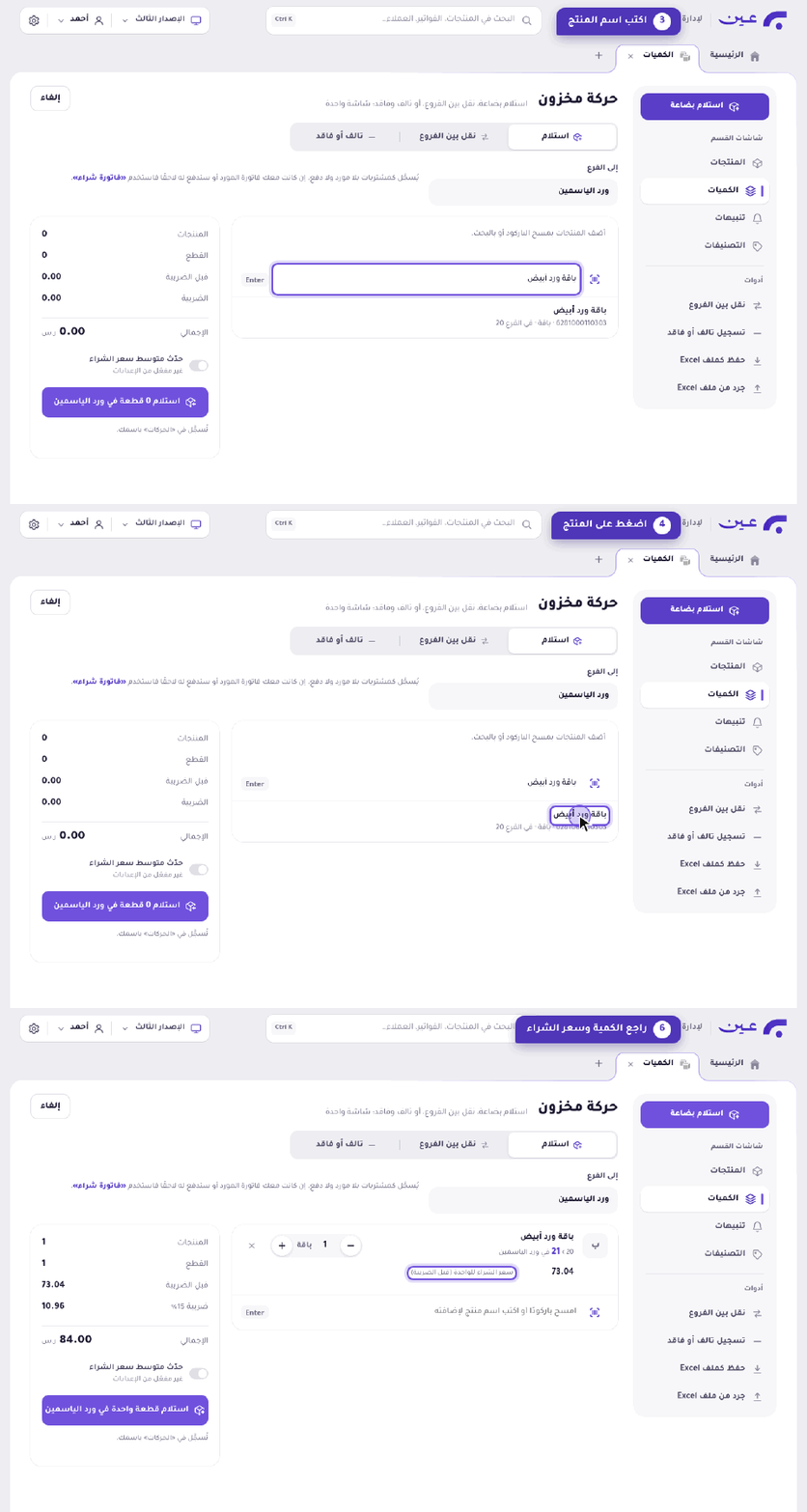
- اكتب اسم المنتج، مثل «باقة ورد أبيض»، أو امسح باركوده في الحقل امسح باركودًا أو اكتب اسم منتج لإضافته. تظهر قائمة بالمنتجات المطابقة.
- اضغط على المنتج في القائمة. يظهر في صف يحمل اسمه، وتحته سطر عن رصيده في الفرع، مثل 20 › 21 في ورد الياسمين لـ«باقة ورد أبيض».
- غيّر الكمية بالزرين + و−. لإزالة المنتج اضغط × في بداية الصف.
- راجع سعر الشراء للواحدة (قبل الضريبة). وفي الجهة اليسرى ملخص: المنتجات، والقطع، وقبل الضريبة، وضريبة 15%، والإجمالي. في المثال سعر «باقة ورد أبيض» 73.04 قبل الضريبة، والإجمالي 84.00 ر.س.
ويظهر أيضًا الخيار حدّث متوسط سعر الشراء. ويظهر تحته سطر يقول غير مقفل من الإعدادات. وإن ظهر مقفل من الإعدادات فلا يمكن تغييره من هذه الشاشة.
احفظ الاستلام
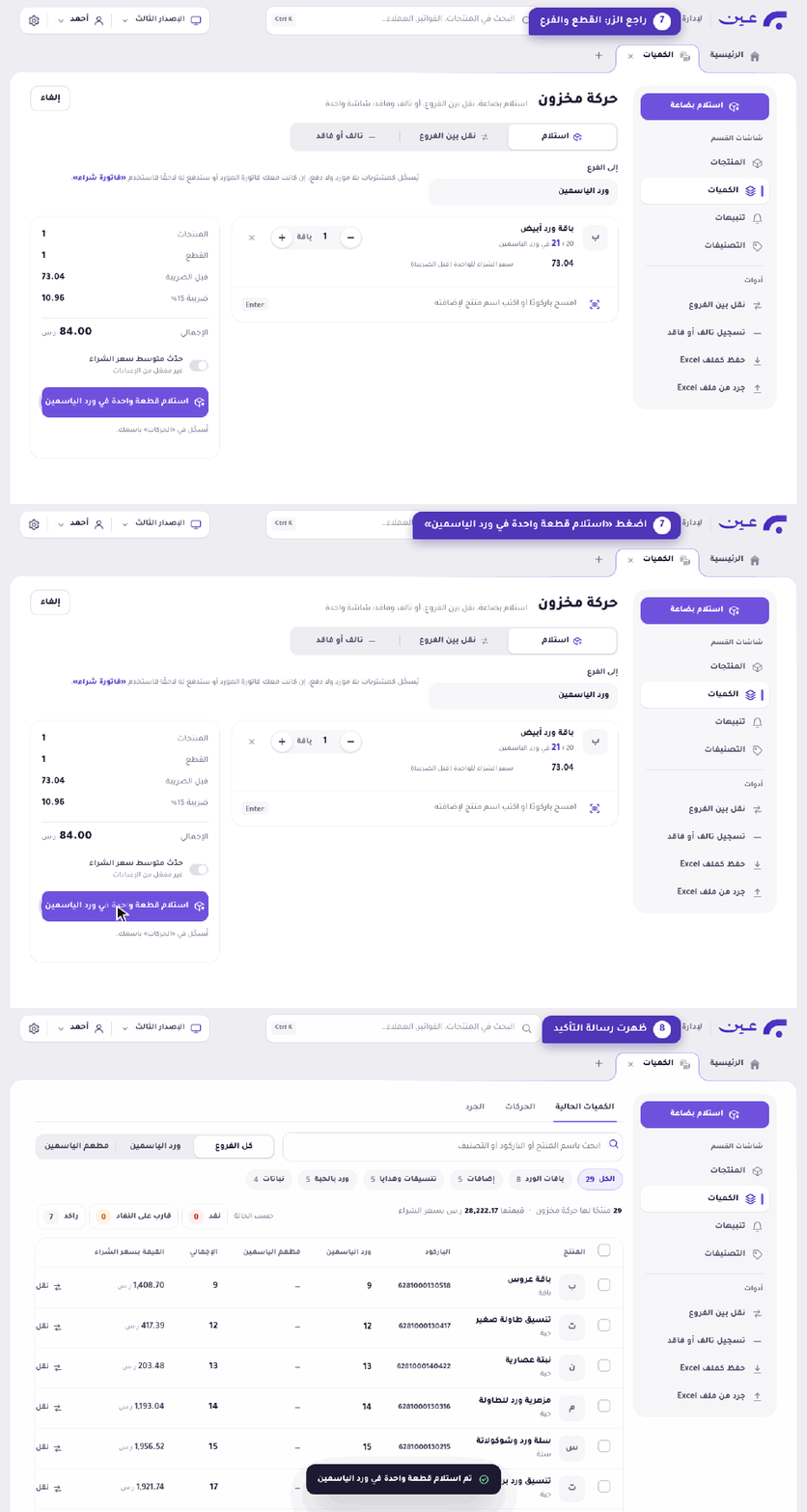
- اضغط الزر البنفسجي في أسفل الملخص. اسمه يحمل العدد والفرع، مثل استلام قطعة واحدة في ورد الياسمين.
- تظهر الرسالة تم استلام قطعة واحدة في ورد الياسمين، وتعود الشاشة إلى الكميات.
تحت الزر سطر يقول إن الحركة تُسجَّل في «الحركات» باسمك. وفي أعلى الشاشة الزر إلغاء إن لم تُرد المتابعة.
اقرأ الكمية في كل فرع
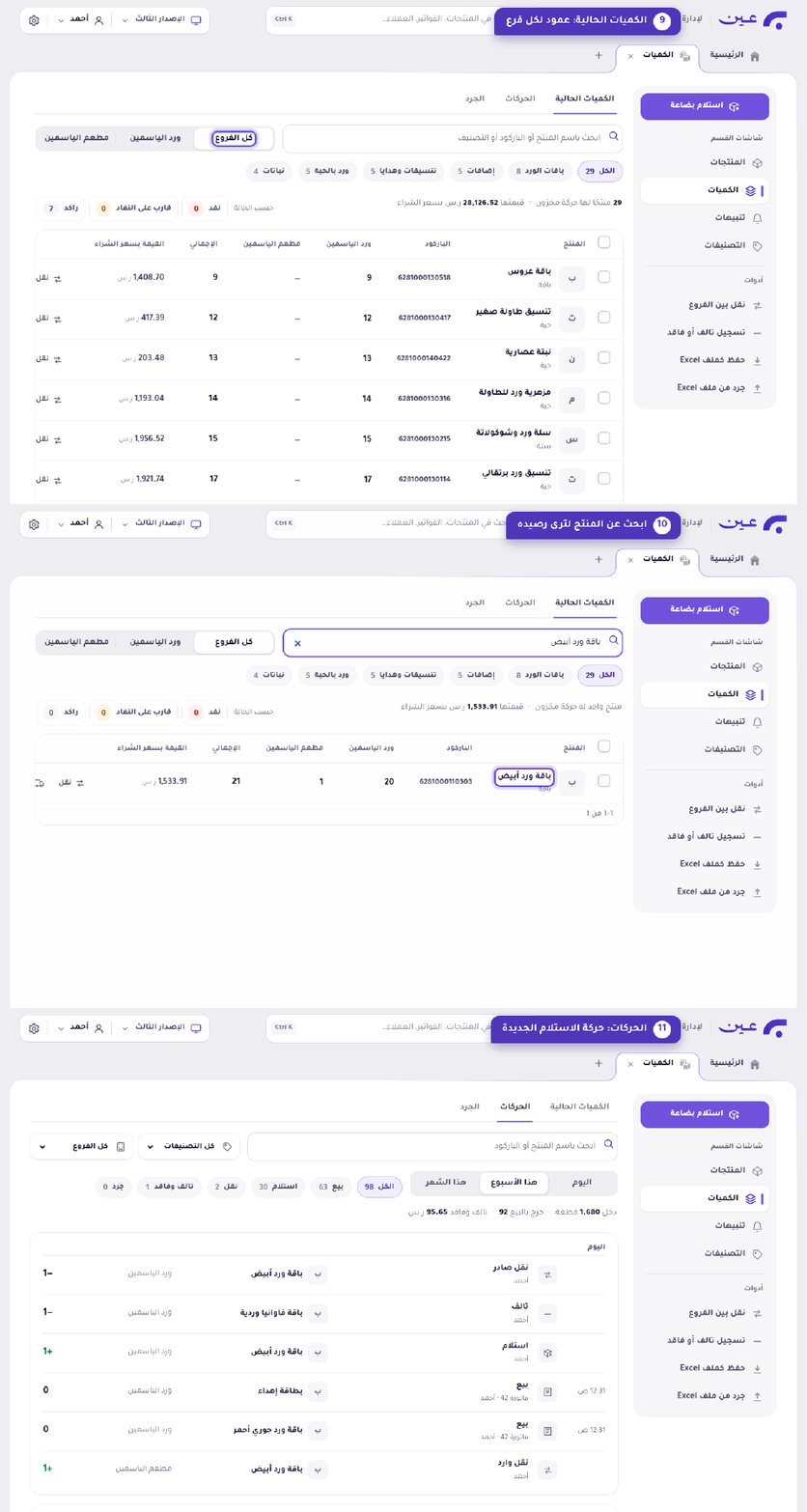
- في التبويب الكميات الحالية اختر كل الفروع أو فرعًا واحدًا. لكل فرع عمود في الجدول، ثم عمود الإجمالي والقيمة بسعر الشراء.
- اكتب اسم المنتج في حقل البحث لترى صفه وحده. تأكد أن رصيده في الفرع زاد بالكمية التي استلمتها. في المثال استلمنا قطعة من «باقة ورد أبيض» (من 20 إلى 21)، ثم نقلنا قطعة منها إلى مطعم الياسمين. لذلك يعرض الصف 20 في ورد الياسمين و1 في مطعم الياسمين، والإجمالي 21.
- افتح التبويب الحركات لترى كل حركة: بيع، واستلام، ونقل، وتالف وفاقد، وجرد. تظهر حركة استلام الجديدة ومعها اسم المنتج والفرع والكمية، مثل «باقة ورد أبيض» في ورد الياسمين بكمية +1. وفوق القائمة شارات لكل نوع حركة وعدّادها.
فوق الجدول شارات تصنّف الحالة: نفد، وقارب على النفاد، وراكد. وتحت اسم المنتج الذي نفد في فرع تظهر شارة نفد مع اسم الفرع.
أسئلة شائعة
متى أستخدم فاتورة الشراء بدل الاستلام؟ عندما تريد تسجيل المورد أو الدفع له. أما استلام بضاعة فيسجّل الكمية فقط.
من سجّل الاستلام؟ تُسجَّل الحركة باسم الموظف الذي حفظها، وتجدها في الحركات.
لماذا تظهر كميات بعلامة سالبة؟ الرقم السالب يعني أن رصيد المنتج أقل من صفر. وتقول الشاشة إن هذه المنتجات لم تُحسب في القيمة.